如何保护word文档不被编辑 如何解除文档保护

 时间:2026-02-17 01:41:27

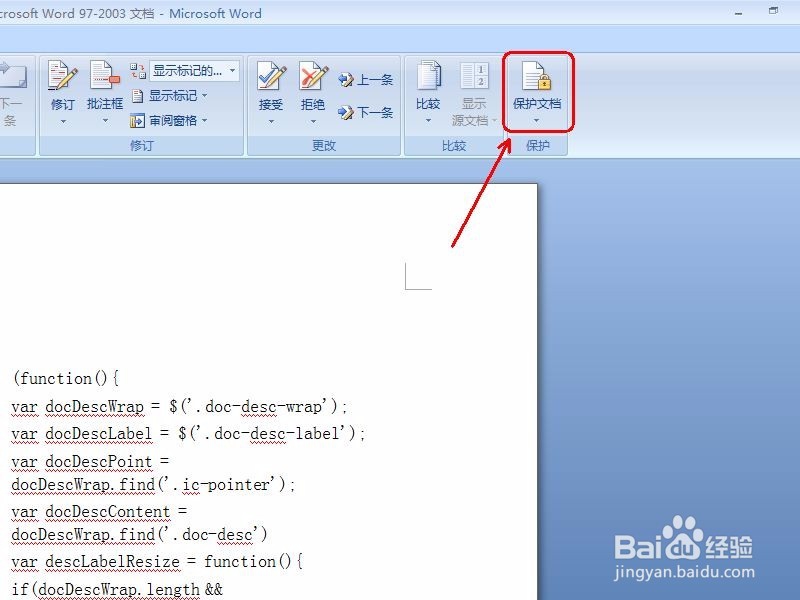
1、一份编辑好的文档,如何保护好不被编辑呢。

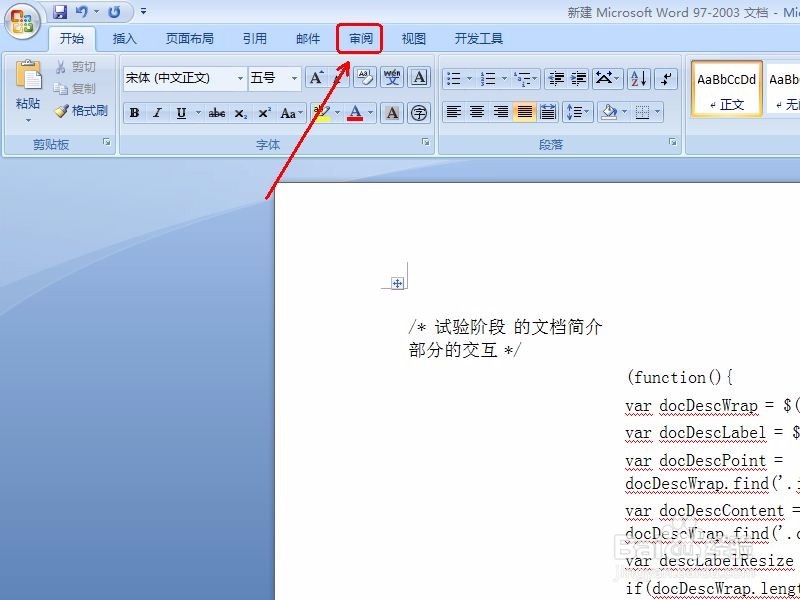
打开文档,点击“审阅”。
如何保护word文档不被编辑 如何解除文档保护

2、再点击“保护文档”。

如何保护word文档不被编辑 如何解除文档保护

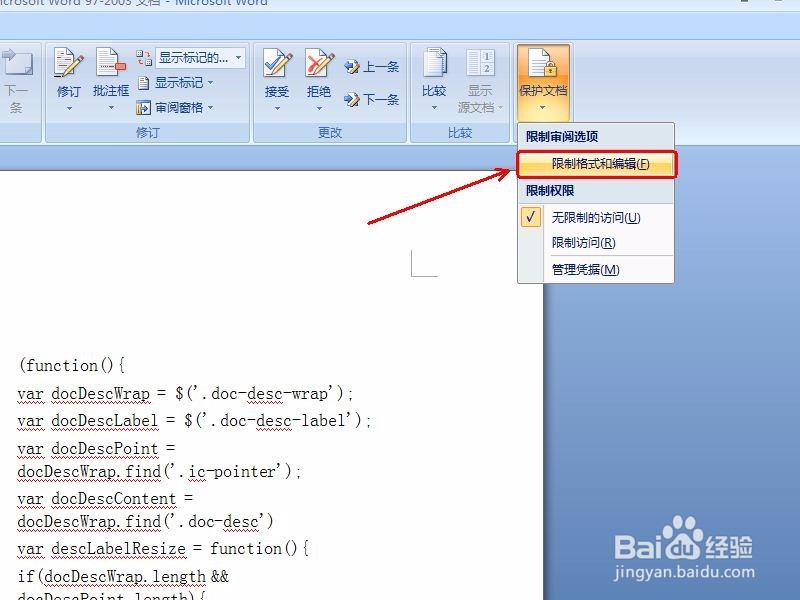
3、然后点击“限制格式和编辑”。

如何保护word文档不被编辑 如何解除文档保护

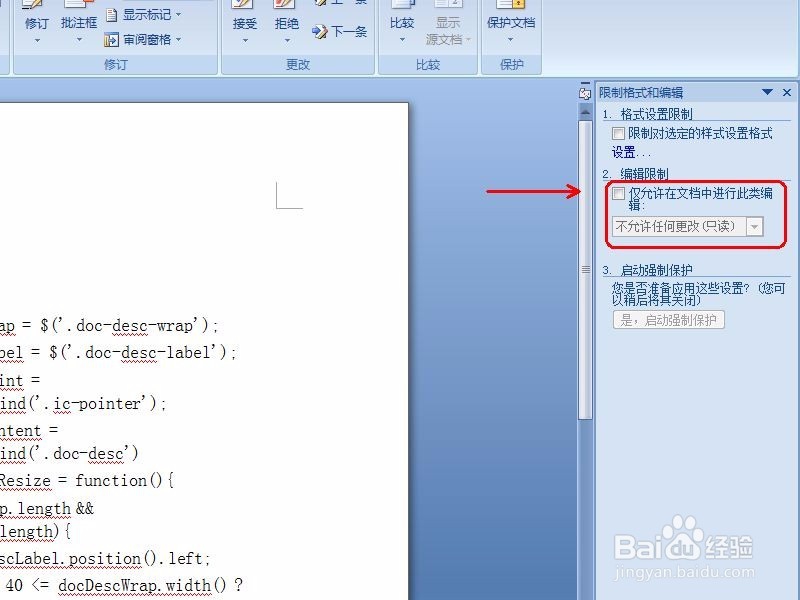
4、勾选仅允许在文档中进行此类编辑”。

勾选后,该文档就只能进行阅览,不能编辑了。

如何保护word文档不被编辑 如何解除文档保护

如何保护word文档不被编辑 如何解除文档保护

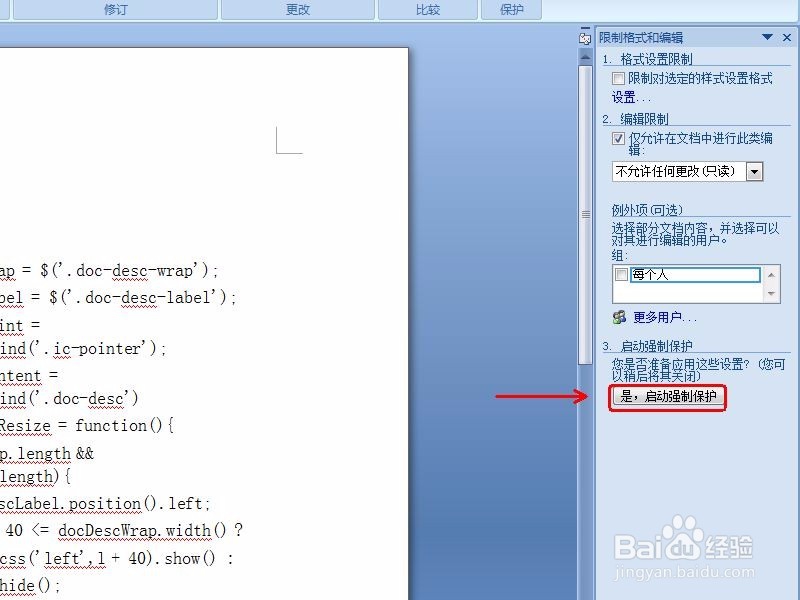
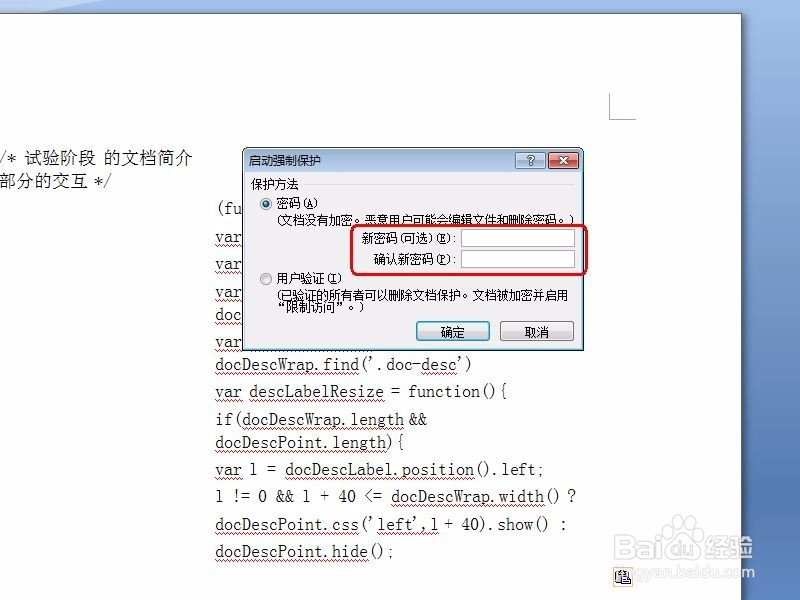
5、再点击“是,启动强制保护”。

如何保护word文档不被编辑 如何解除文档保护

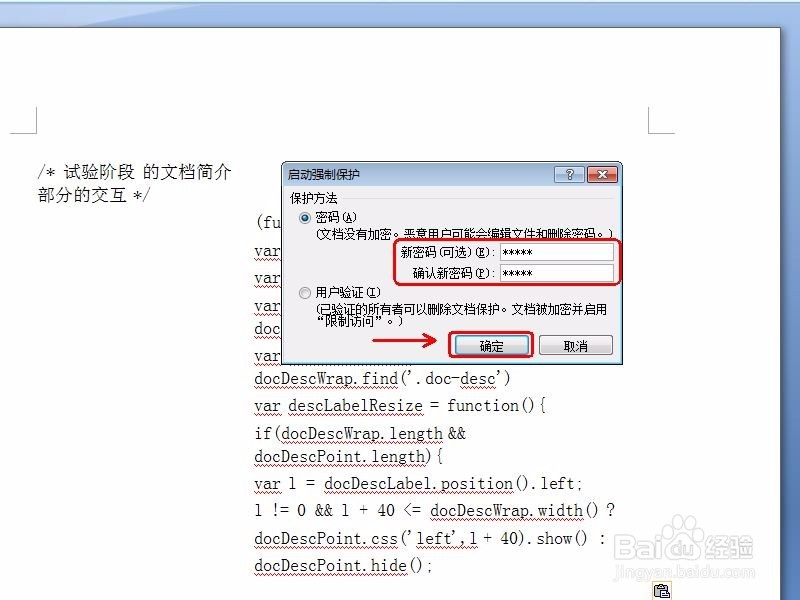
6、这里,输入两次密码

如何保护word文档不被编辑 如何解除文档保护

如何保护word文档不被编辑 如何解除文档保护

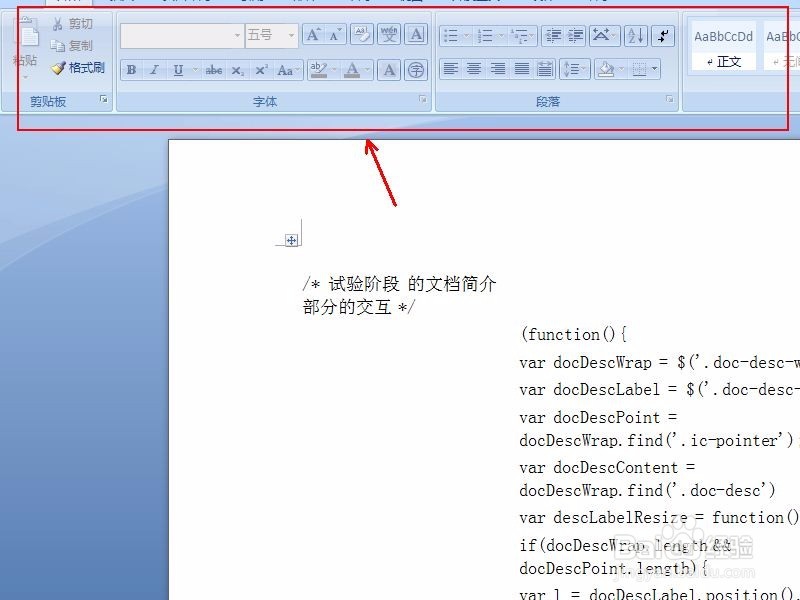
7、这下我们看到,文档编辑栏全部变成灰色的了。不能对文档进行编辑了。

如何保护word文档不被编辑 如何解除文档保护

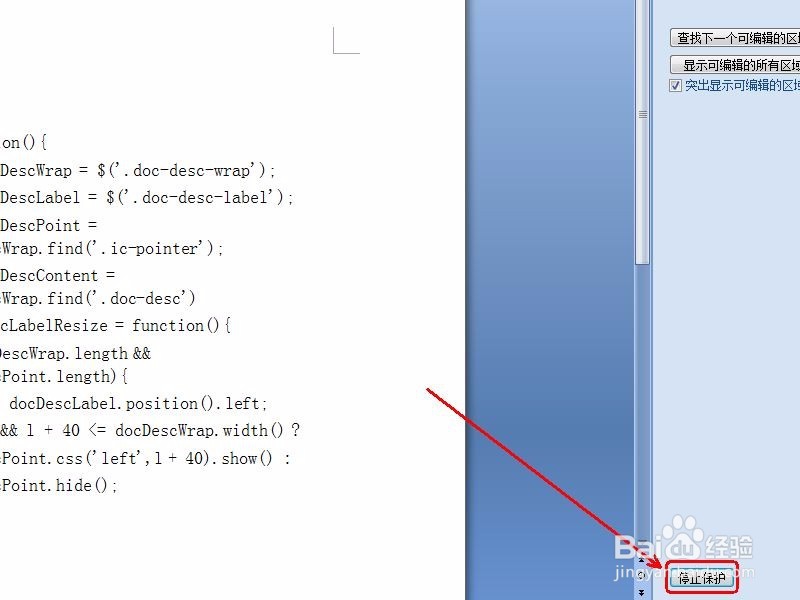
8、如何解除文档保护呢?

文档页面右下角有个“停止保护”,点击一下,然后输入密码即可解除保护。
如何保护word文档不被编辑 如何解除文档保护

如何保护word文档不被编辑 如何解除文档保护

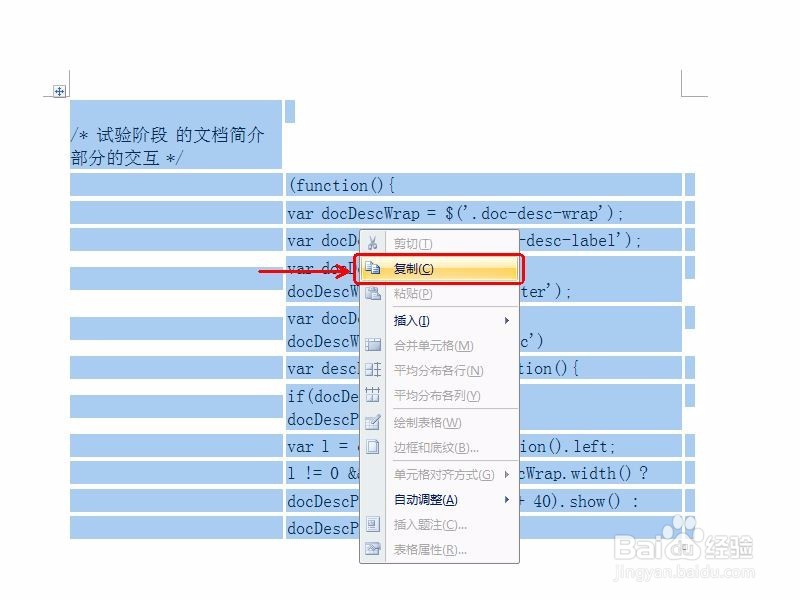
9、另外,在文档受保护不能编辑的情况下,可以复制粘贴到新文档后就可以编辑了。
如何保护word文档不被编辑 如何解除文档保护

  • 如何消除Word文档中的回车符
  • WPS文字如何插入对象并一键打开
  • 如何改进与供应商的合作
  • WPS演示文稿如何设置撤销次数
  • 超详细的方法:Meta分析如何选择人群?
  • 热门搜索
    关于消防安全的手抄报 勤俭节约手抄报 遨游汉字王国手抄报 英文手抄报 诗歌手抄报 读书手抄报内容 文明礼仪手抄报 植树节手抄报图片 节约用水手抄报 六一儿童节手抄报