1、点击wps office软件,打开wps界面。

2、点击演示选项卡,选择新建空白文档。

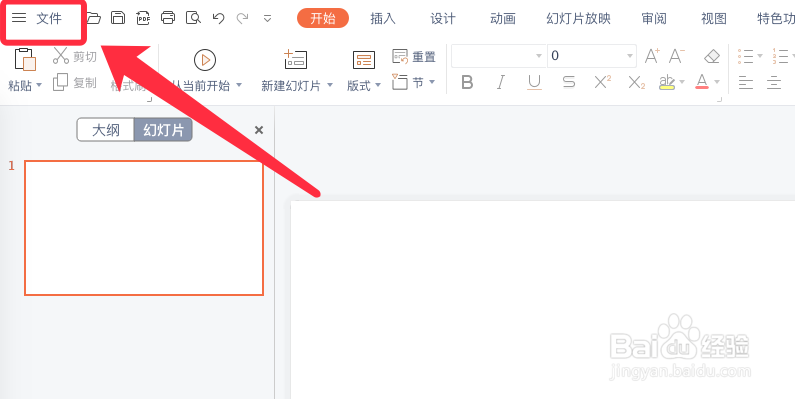
3、在打开的演示文稿界面,点击左上角的文件。
4、展开的下拉菜单,点击选择下方的选项。

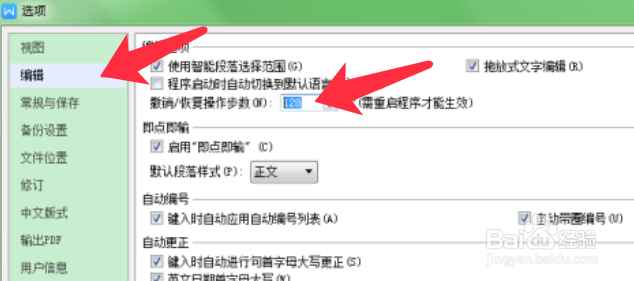
5、弹出的对话框,点击编辑按钮。

6、有的版本弹出选项对话框后在左侧点击编辑,设置撤销次数。
7、点击确定,撤销次数设置完成。

时间:2026-04-25 06:09:52
1、点击wps office软件,打开wps界面。
2、点击演示选项卡,选择新建空白文档。
3、在打开的演示文稿界面,点击左上角的文件。
4、展开的下拉菜单,点击选择下方的选项。
5、弹出的对话框,点击编辑按钮。
6、有的版本弹出选项对话框后在左侧点击编辑,设置撤销次数。
7、点击确定,撤销次数设置完成。
