Windows7下如何安装jdk以及配置jdk环境

 时间:2026-02-15 12:10:31

1、首先百度搜索jdk,进入jdk官网。如图所示

Windows7下如何安装jdk以及配置jdk环境

2、进入官网后,找到JDK DOWNLOAD

Windows7下如何安装jdk以及配置jdk环境

3、2找到对应你电脑的操作系统,进行下载,这里小编的是windows7的操作系统

Windows7下如何安装jdk以及配置jdk环境

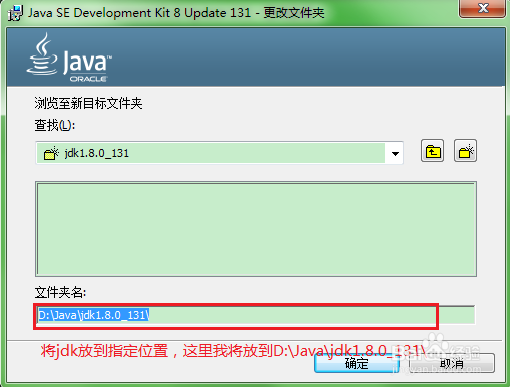
4、将下载后的jdk进行安装,如图所示,将jdk安装到指定位置,这里小编将jdk安装到D:\Java\jdk1.8.0_131\。接下来就是傻瓜式安装。
Windows7下如何安装jdk以及配置jdk环境

5、找到”我的电脑”右击选择属性

Windows7下如何安装jdk以及配置jdk环境

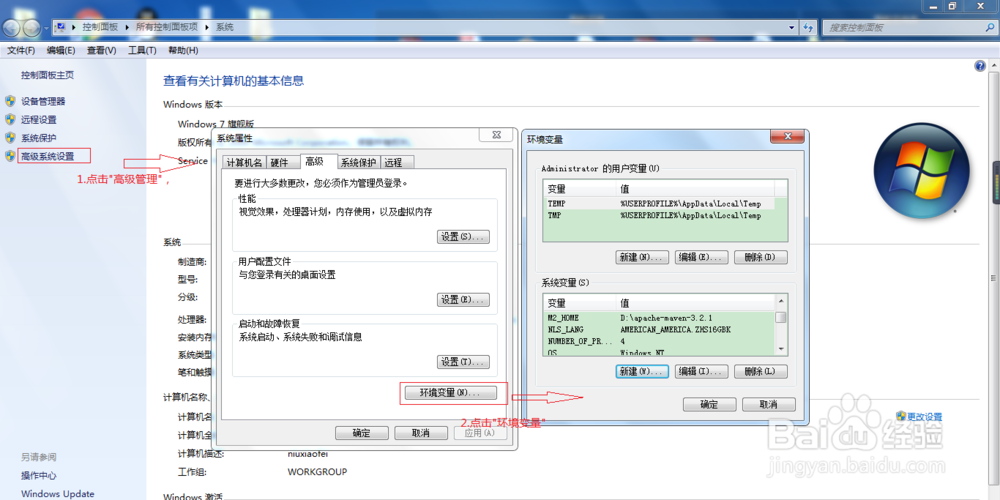
6、会出现如下界面。此时点击”高级系统设置”>>点击”环境变量”,会出现如下界面
Windows7下如何安装jdk以及配置jdk环境

7、点击”新建”,设置变量名和变量值,如图

   变量名:JAVA_HOME

   变量值:D:\Java\jdk1.8.0_131(你将maven压解所放的位置,我的是D:\Java\jdk1.8.0_131)

Windows7下如何安装jdk以及配置jdk环境

8、在系统变量中找到变量名为path,双击进入编辑界面,在原来path变量值最前面添加

“%JAVA_HOME%\bin;”,注意不要动以前的path变量值直接在最前面添加; 然后点击确定;如图所示

Windows7下如何安装jdk以及配置jdk环境

9、在windows上按快捷键Win+R,,调出“运行”窗口,在运行窗口中输入cmd调出控制台,在控制台输入:java 然后回车运行,出现下图,说明已经配置成功,否则则需要配置JDK。

Windows7下如何安装jdk以及配置jdk环境

  • Windows7环境下Java运行环境JDK的配置
  • 如何正确安装jdk环境
  • windows7下如何安装和配置最新的JDK7
  • 安装jdk用bat脚本jdk配置环境变量
  • jdk的安装及变量环境的配置
  • 热门搜索
    重阳节手抄报简单又漂亮 关于文明礼仪的手抄报 春节手抄报图片大全 元宵节手抄报图片大全简单又漂亮 感恩的手抄报 防溺水手抄报资料 足球手抄报图片大全 清明节手抄报第一名 文明校园手抄报图片 中秋节手抄报内容