Windows7环境下Java运行环境JDK的配置

 时间:2026-02-14 04:28:32

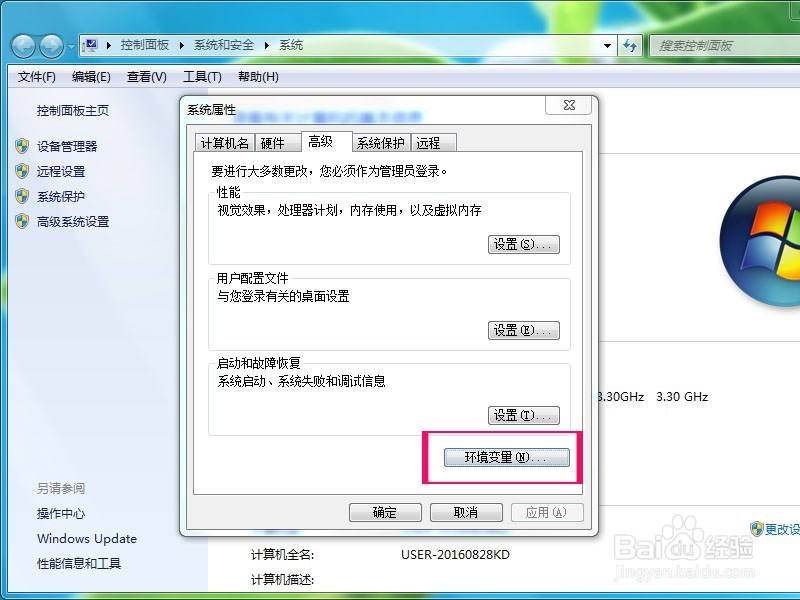
1、在“计算机”上点右键,点“属性”,打开计算机的系统窗口。然后点击左侧的“高级系统设置”,打开系统属性。

Windows7环境下Java运行环境JDK的配置

2、点击系统属性下面的“环境变量”按钮,对环境变量进行配置

Windows7环境下Java运行环境JDK的配置

3、先是点击“新建”按钮,新建系统变量,新建的变量名是“JAVA_HOME”,变量值是“G:\Java\jdk1.8.0_101”,这儿的变量值是我的JDK的安装路径,大家可以选择自己的安装路径。

Windows7环境下Java运行环境JDK的配置

4、点击“编辑”按钮,对系统变量Path进行编辑,在变量值的最前面加上“%JAVA_HOME%\bin;%JAVA_HOME%\jre\bin”。

Windows7环境下Java运行环境JDK的配置

5、点击“新建”按钮,新建CLASSPATH系统变量,变量值是“.;%JAVA_HOME%\lib;%JAVA_HOME%\lib \dt.jar;%JAVA_HOME%\lib\tools.jar”。

Windows7环境下Java运行环境JDK的配置

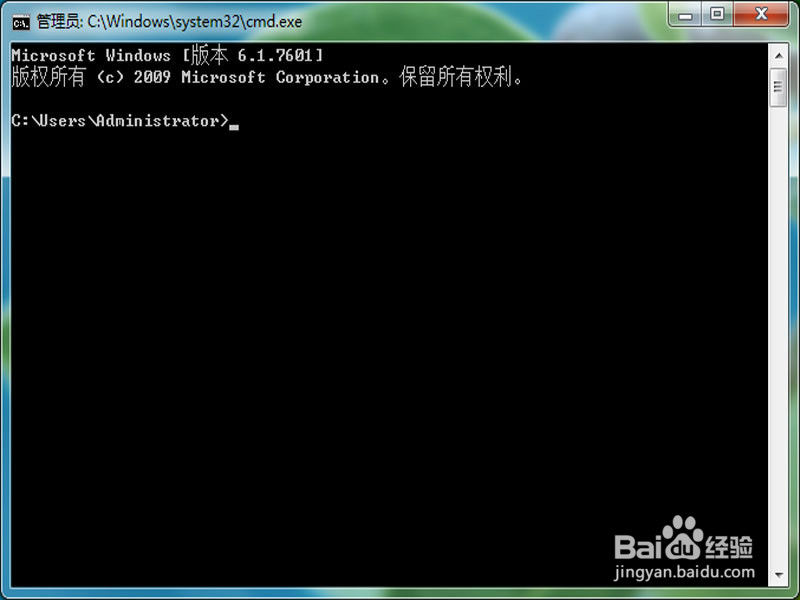
6、以上对环境变量的设置已经结束,是否成功,需要进行测试。在运行中输入cmd打开命令窗口。
Windows7环境下Java运行环境JDK的配置

7、在命令窗口中,依次输入java,javac,java -version,来测试环境变量设置是否成功,如果成功显示效果如下所示。

Windows7环境下Java运行环境JDK的配置

Windows7环境下Java运行环境JDK的配置

Windows7环境下Java运行环境JDK的配置

  • 如何在Windows10中开启开发者模式
  • 用Ghost软件实现基于PXE的网络硬盘克隆
  • Windows怎么检查系统更新,更新系统
  • TeamViewer如何设置个人密码
  • Win7如何批量安装字体?
  • 热门搜索
    文明上网手抄报 迎国庆手抄报图片 珍惜生命手抄报 关于少先队的手抄报 大手牵小手手抄报 青年节手抄报 关于童话的手抄报 朝花夕拾手抄报 初一 红领巾相约中国梦手抄报内容 关于爱的手抄报