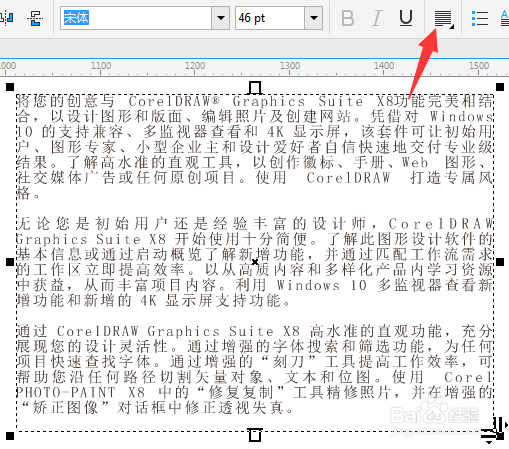
1、使用F8“文本工具”,在CDR绘图区域拖动鼠标实现段落文本框,在框内单击添加段落文字,或者也可以从已有文字中复制文本到文本框。如图所示,我们可以看到段落文本的右边参差不齐。

2、其实,针对这一问题,在属性栏给我们提供了快捷按钮。首先,用“选择工具”选中段落文本,属性栏中单击“文本对齐”按钮,根据要求选择水平对齐文本的方式,其中包括:无、左、居中、右、全部调整和强制调整六种方式。
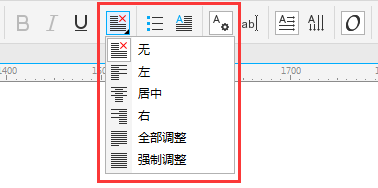
3、提示:如果使用“文本工具”选择(同样可以出现文本属性栏),则需要在文本框中单击鼠标右键激活输入文本光标,按下快捷键Ctrl+A全选,否则,只可选择文本光标所在的段落。
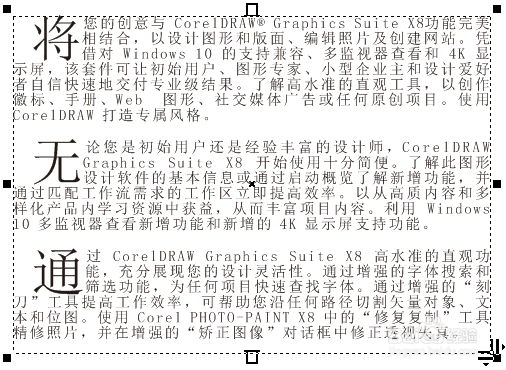
4、选择“全部调整”文本类型之后文本将以文本框水平方向对齐文本了,如图所示。
5、这样设置完成后,无论如何操作,文本都将不会改变对齐方式。
6、或者在“文本属性”中的“段落”面板下的对齐方式中也可以进行此操作。