CorelDRAW X8制作简单拼图效果

 时间:2026-04-22 07:22:35

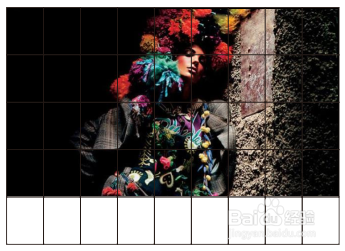
1、打开CorelDRAW软件,Ctrl+N新建文件,执行“文件>导入”命令,组合快捷键是(Ctrl+I)导入一张位图。

CorelDRAW X8制作简单拼图效果

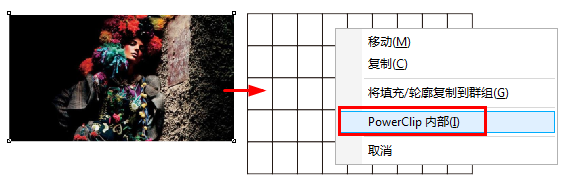
2、找到工具箱中的图纸工具,并且先设置好图纸的行数、列数。必须是先设置后绘制才可以。然后将图片按住鼠标右键拖拽到图纸中,在弹出的快捷菜单中选择“PowerClip内部”命令。
CorelDRAW X8制作简单拼图效果

3、然后调整图片在矩形网格中的位置。

CorelDRAW X8制作简单拼图效果

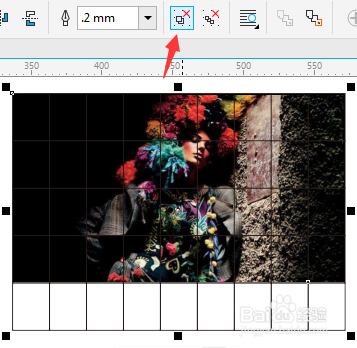
4、单击属性栏上“取消群组对象”按钮,将网格打散。

CorelDRAW X8制作简单拼图效果

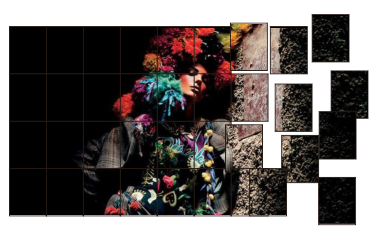
5、取消群组之后就可以使用“选择工具”随意摆放每个单独小图片的位置了。

CorelDRAW X8制作简单拼图效果

6、双击矩形工具,填充黑色作为图片背景,框选所有,鼠标右键单击调色板可改变线条轮廓颜色,这样分割均匀的小块分布显示的效果就完成了,是不是简单且实用。

CorelDRAW X8制作简单拼图效果

  • 在PS中怎样移动图片上的人物。
  • coreldraw如何微调矩形框或者其他形状边框
  • CDR双色字效果制作
  • cdr制作七彩炫目光碟
  • coreldraw x7怎么设置出血线
  • 热门搜索
    抗美援朝70周年手抄报 安全伴我行手抄报内容 五四青年节手抄报内容 语言的魅力手抄报内容 高中手抄报 家庭文明公约手抄报 四年级科普手抄报 手抄报国庆70周年 关于成语的手抄报 数学手抄报内容三年级