新硬盘如何分区?DiskGenius分区工具怎么用?

 时间:2026-02-15 05:37:25

1、下载PE工具到U盘,进入PE系统后,双击“DISKGENIUS.EXE”;

2、检查所需要分区的硬盘容量大小,以免误分其它硬盘;

新硬盘如何分区?DiskGenius分区工具怎么用?

3、查看所需要分区硬盘的位置,看清楚品牌容量;

新硬盘如何分区?DiskGenius分区工具怎么用?

4、鼠标右击所需要分区硬盘的标识并弹出选择菜单;

新硬盘如何分区?DiskGenius分区工具怎么用?

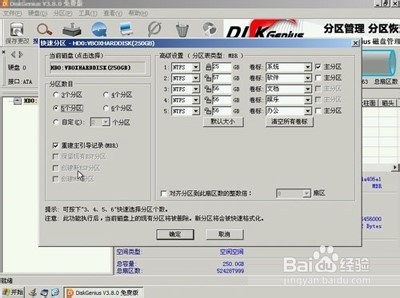
5、鼠标箭头平行右移并下移到“快速分区”选项,点击进入;

新硬盘如何分区?DiskGenius分区工具怎么用?

6、选择所需要分区的数目或手动选择硬盘分区数目,并“重建引导记录”保持不变;

新硬盘如何分区?DiskGenius分区工具怎么用?

7、硬盘主分区默认不变;

新硬盘如何分区?DiskGenius分区工具怎么用?

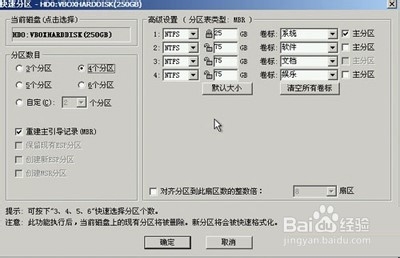
8、鼠标单击主分区容量大小区域,修改系统所在盘C盘容量(建议XP系统大于20G,window7系统大于30G);
新硬盘如何分区?DiskGenius分区工具怎么用?

9、修改分区数目的容量大小。并点击其它分区容量空白处,自动调整全部容量;

新硬盘如何分区?DiskGenius分区工具怎么用?

10、设置分区容量完毕,点击确定;

新硬盘如何分区?DiskGenius分区工具怎么用?

11、需要分区的硬盘正在自动分区并格式化中,需要分区的硬盘现已分区完成,可以关闭并安装操作系统。

新硬盘如何分区?DiskGenius分区工具怎么用?

  • Win10怎么清理系统垃圾,win10怎么清理系统盘
  • Windows10我的电脑在哪里?Win10计算机在哪?
  • 如何查看win10是否激活
  • win10怎么显示我的电脑图标
  • Win7电脑怎么备份系统?
  • 热门搜索
    大自然的手抄报 新年手抄报简单又好看 文明手抄报图片 缅怀先烈的手抄报 我的2035年手抄报图片 少先队知识手抄报 新学期新气象的手抄报 植树手抄报内容 少数民族手抄报 关于长征的手抄报