1、首先回到桌面,双击此电脑进入资源管理器,如下图所示

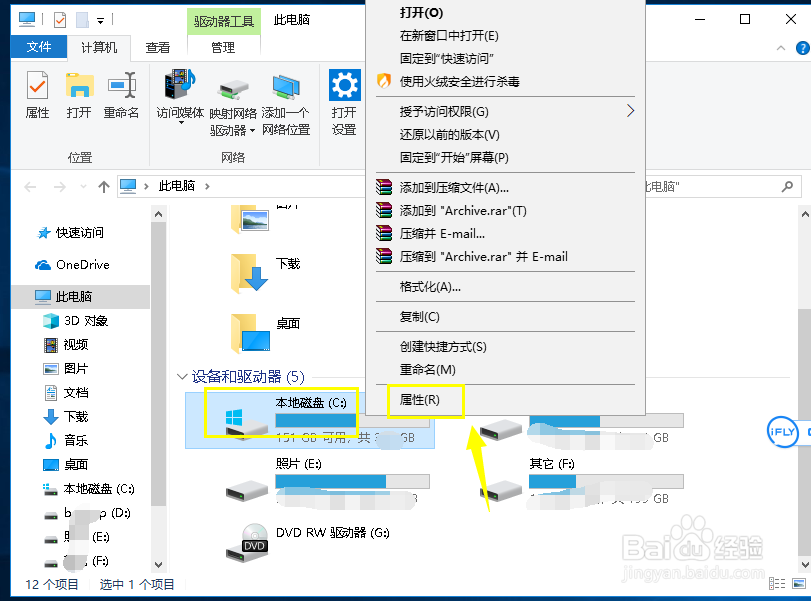
2、找到系统盘,右键单击系统盘,选择属性,如下图所示
3、进入系统属性界面,点击磁盘清理按钮,如下图所示

4、系统扫描普通的荣誉文件,弹出结果界面,不慌,继续点击清理系统文件按钮,如下图所示


5、系统开始扫描windows更新旧文件,包括旧版文件,如下图所示

6、系统扫描完成,可以看到更新文件巨大,其它清理文件根据需要勾选,然后点击确定按钮。如下图所示

7、系统弹出删除确认对话框,点击删除文件按钮即可,如下图所示


时间:2026-04-30 23:15:23
1、首先回到桌面,双击此电脑进入资源管理器,如下图所示
2、找到系统盘,右键单击系统盘,选择属性,如下图所示
3、进入系统属性界面,点击磁盘清理按钮,如下图所示
4、系统扫描普通的荣誉文件,弹出结果界面,不慌,继续点击清理系统文件按钮,如下图所示
5、系统开始扫描windows更新旧文件,包括旧版文件,如下图所示
6、系统扫描完成,可以看到更新文件巨大,其它清理文件根据需要勾选,然后点击确定按钮。如下图所示
7、系统弹出删除确认对话框,点击删除文件按钮即可,如下图所示
