如何使用 Adobe Bridge搜索文件和文件夹

 时间:2026-04-23 15:13:30

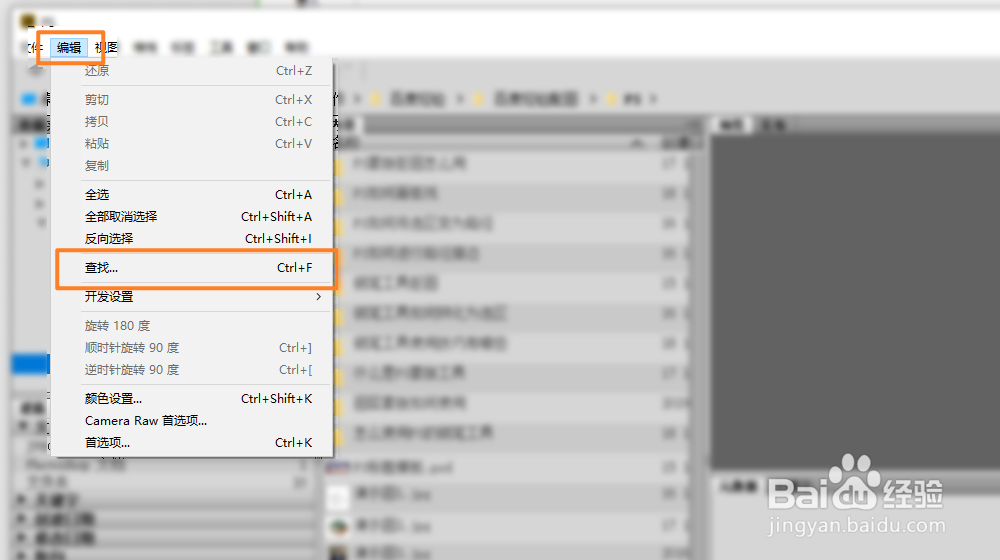
1、点击【编辑】-【查找】。

如何使用 Adobe Bridge搜索文件和文件夹

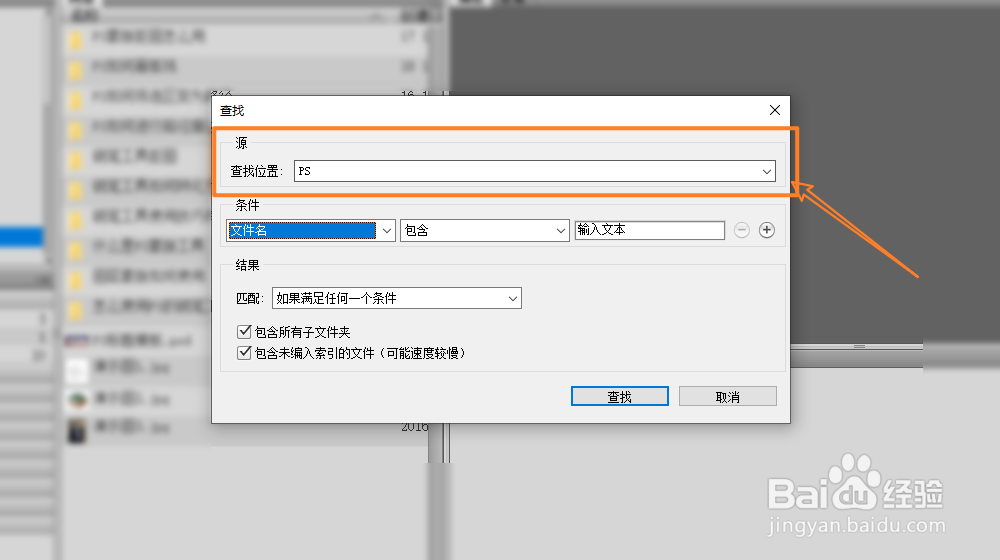
2、在【查找】对话框中,【源】下的【查找位置】选择要在搜索的文件夹。

如何使用 Adobe Bridge搜索文件和文件夹

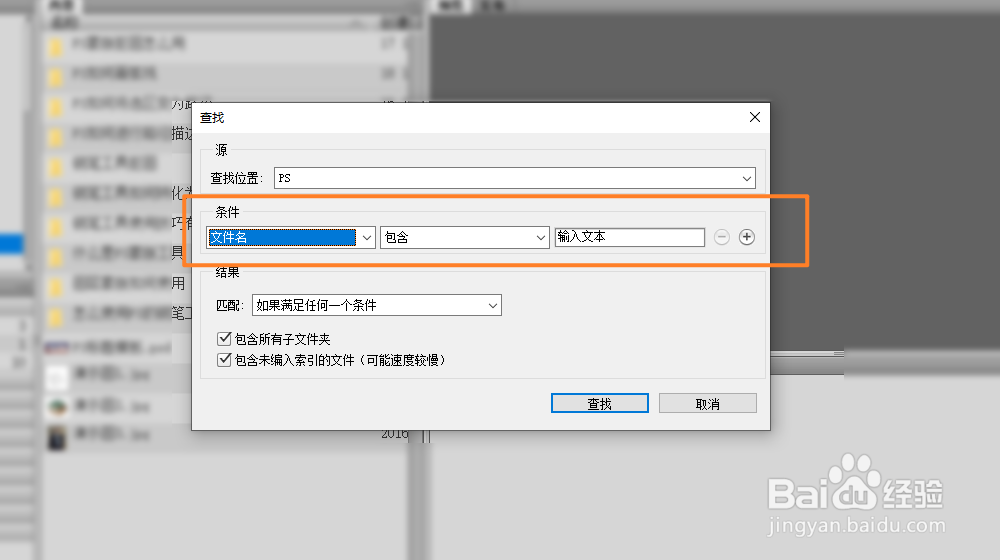
3、然后在【条件】一栏中,选择搜索目标的条件,并输入搜索文本。

如何使用 Adobe Bridge搜索文件和文件夹

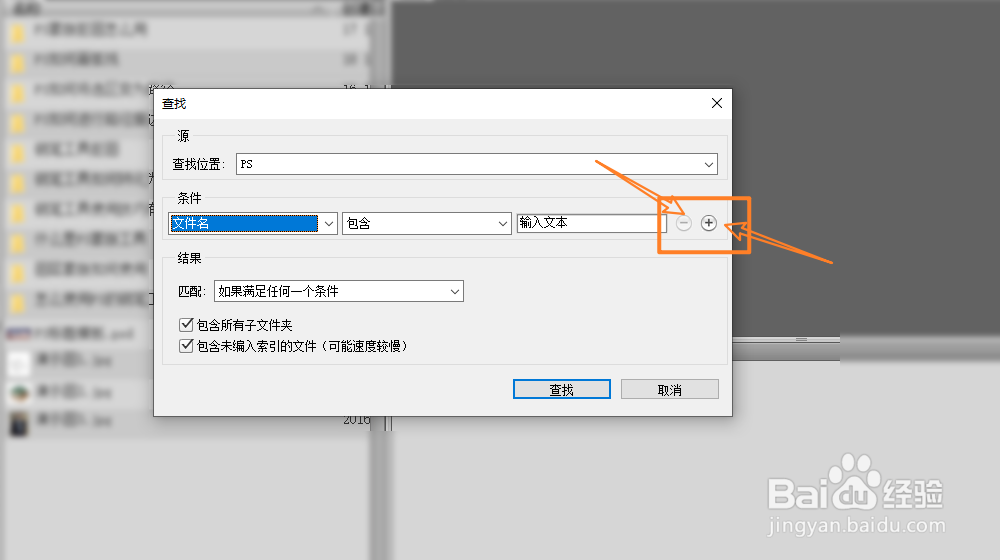
4、搜索【条件】中的加号【+】可以添加搜索条件,而减号【-】则可以删除搜索 若条件。
如何使用 Adobe Bridge搜索文件和文件夹

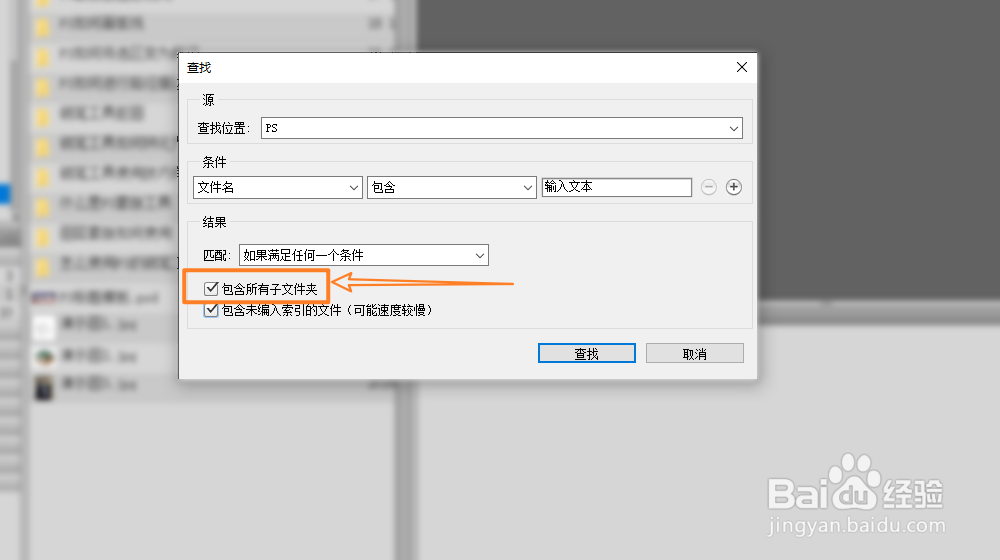
5、勾选【包含所有子文件夹】,可以将搜索范围扩大到搜索源文件夹中的所有子文件夹。
如何使用 Adobe Bridge搜索文件和文件夹

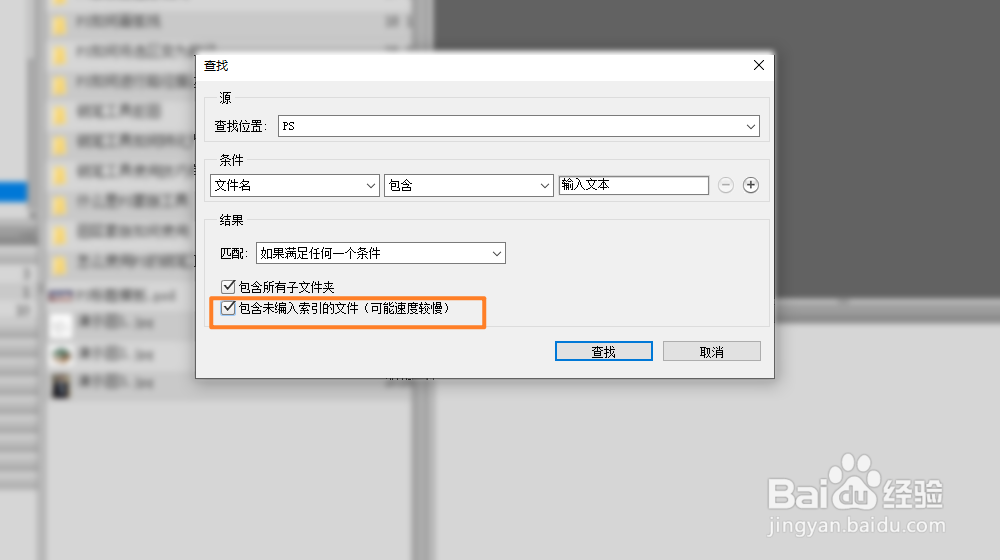
6、勾选【包括未编入索引的文件】的话,可以同时搜索已缓存和没有缓存的文件。以指定 Adobe Bridge 同时搜索已缓存的和未缓存的文件。
如何使用 Adobe Bridge搜索文件和文件夹

1、1.点击【编辑】-【查找】。

2.选择要搜索的目标文件夹。

3.输入搜索条件。

4.勾选其余选项,点击查找。

  • 哺乳期能吃红花吗
  • 家常大炖菜怎么做
  • 凉拌佛手瓜的做法
  • 新鲜香椿怎样长期保存
  • 冬季养生小常识:[3]13种常见食物让身体暖和
  • 热门搜索
    关于国庆节的英语手抄报 建队日手抄报 童话手抄报内容 保护环境手抄报资料 开学手抄报简单又好画 五城同创手抄报 庆五一手抄报 传染病手抄报图片简单 小学生法律手抄报 小学生二年级手抄报