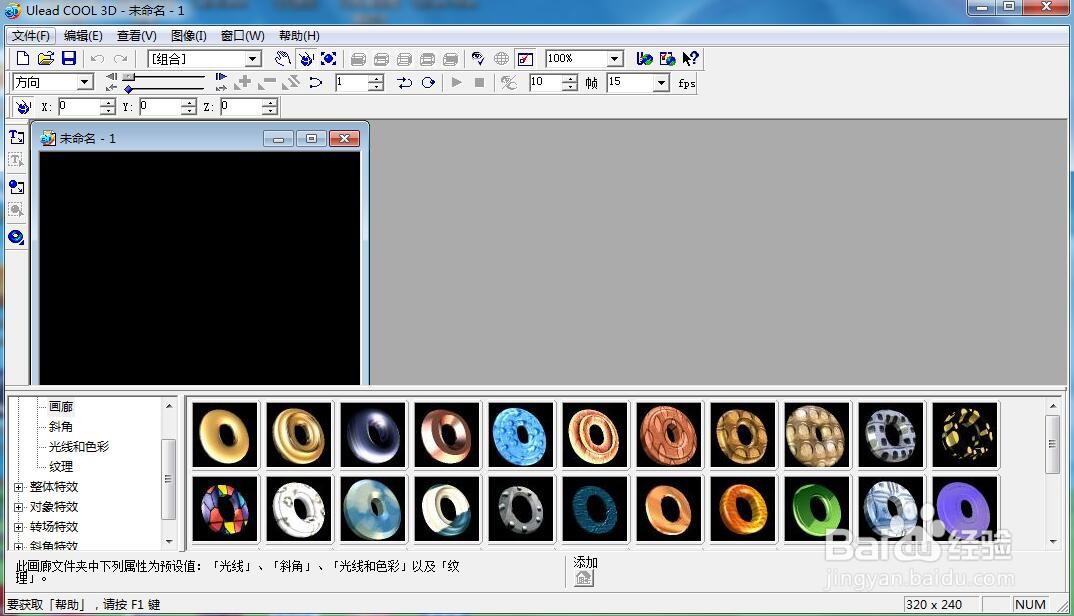
1、打开ulead cool 3d,进入它的主界面;
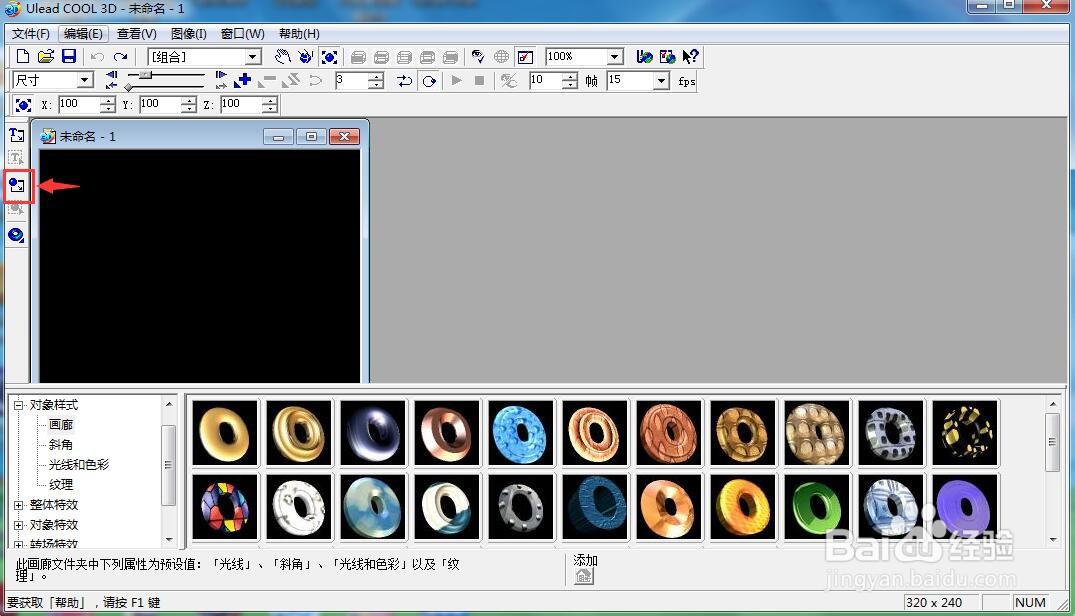
2、用鼠标点击插入图形;
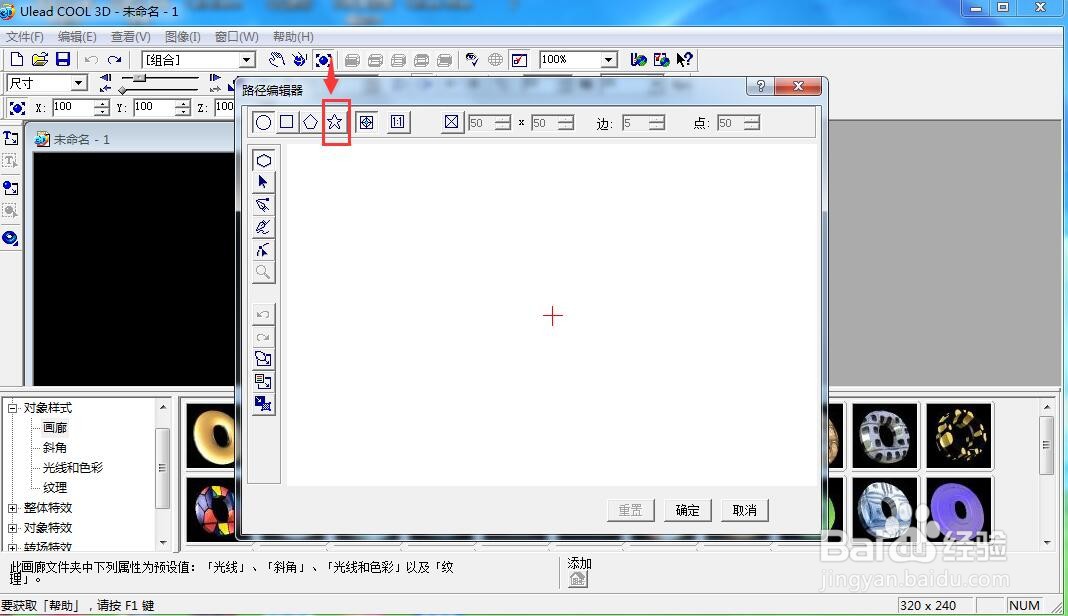
3、在打开的页面点击星形;
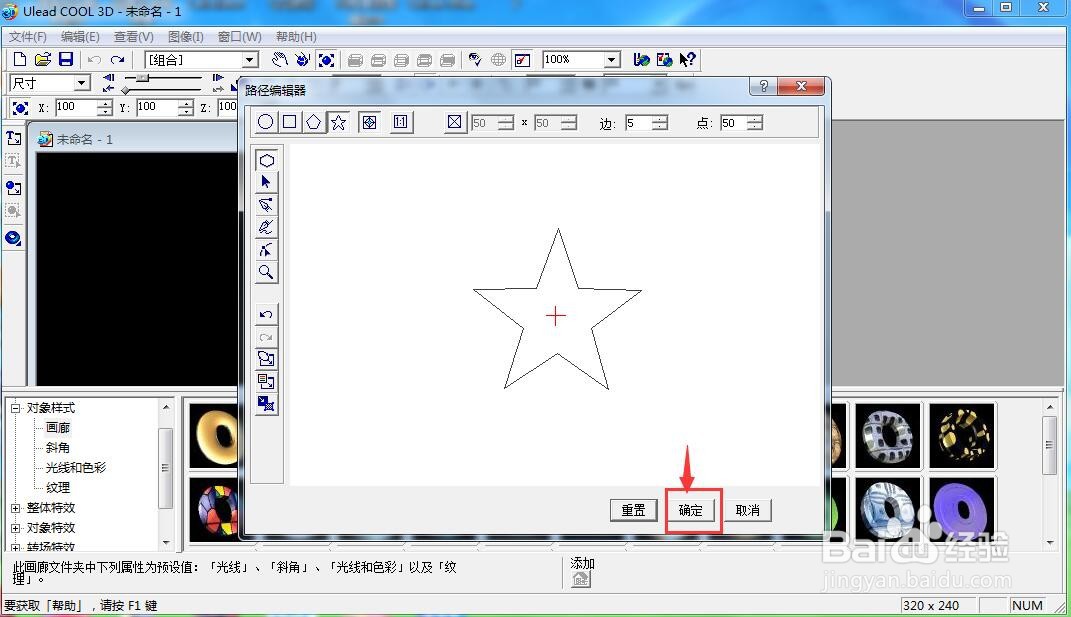
4、以十号为中心,向外拖动鼠标,画出一个五角星,按确定;
5、点击大小按钮,向外拖动五角星,将它放大,
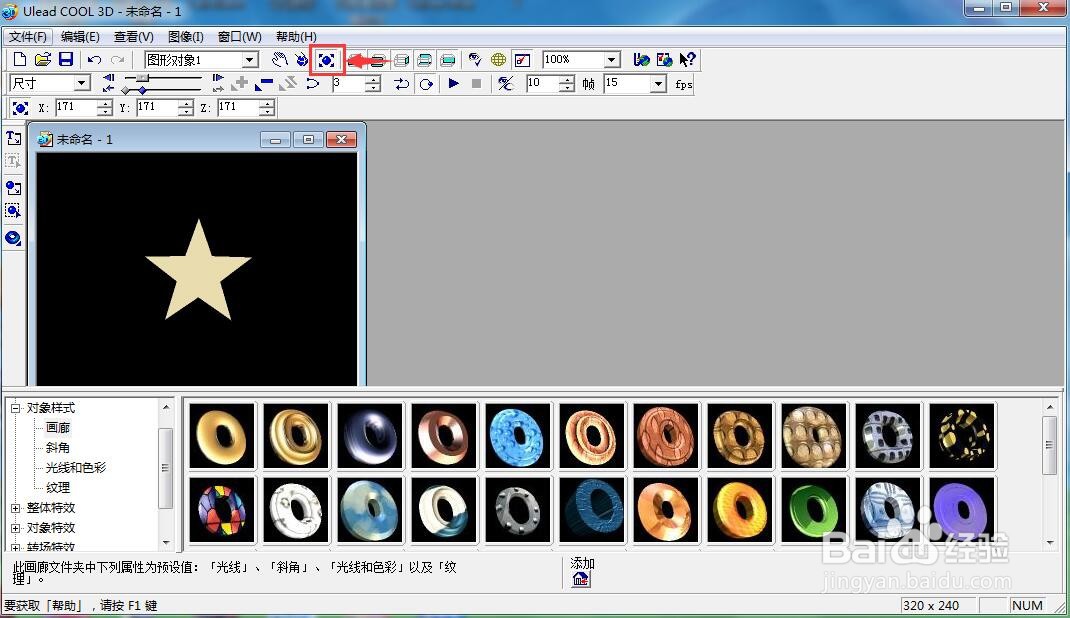
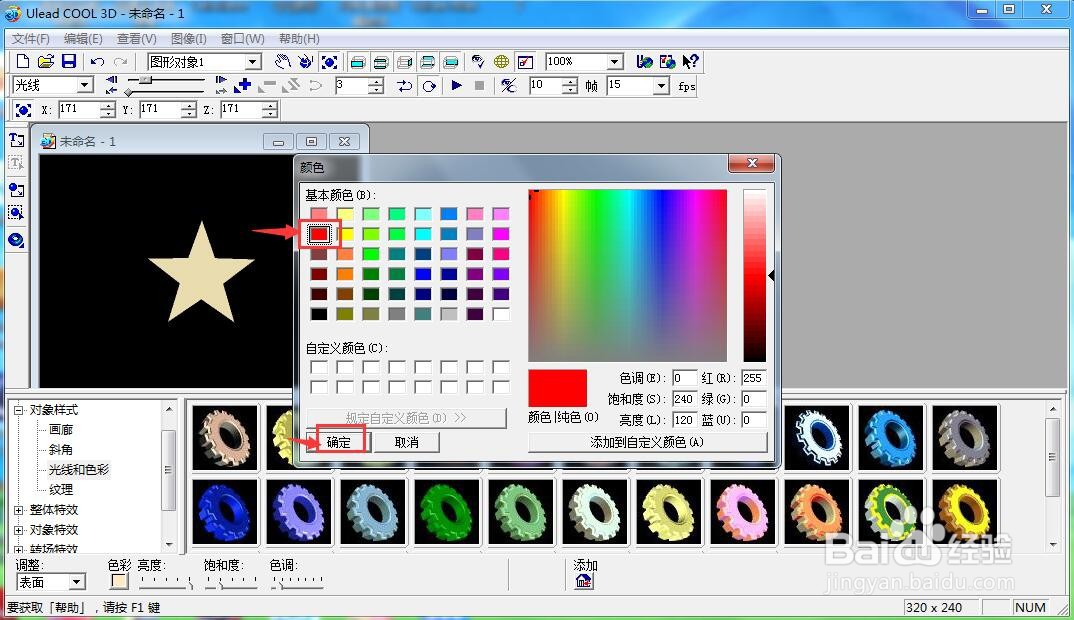
6、点击光线和色彩,在色彩中点击红色,按确定;
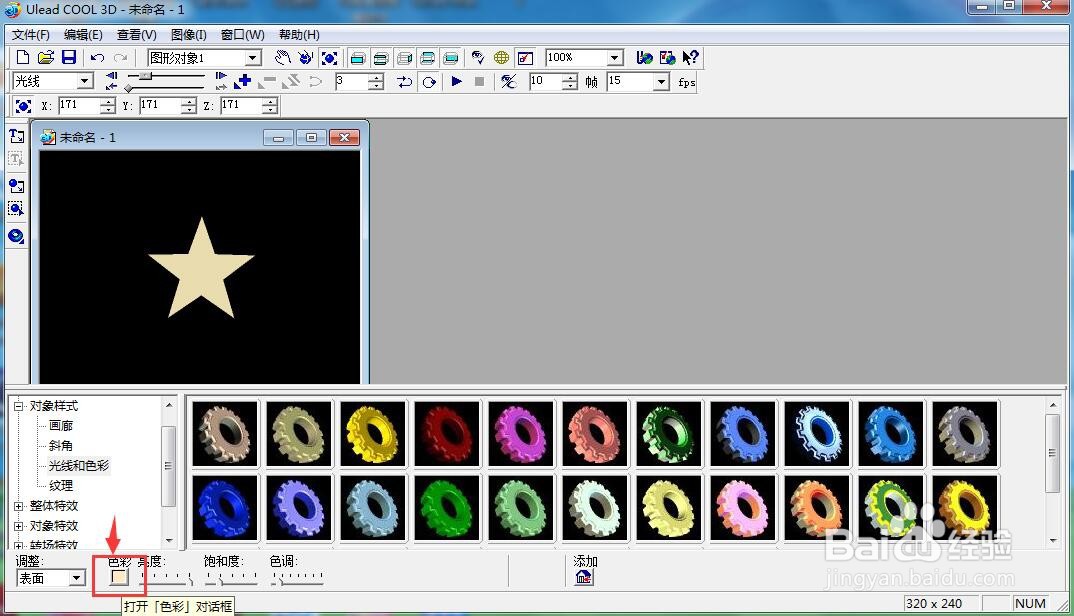
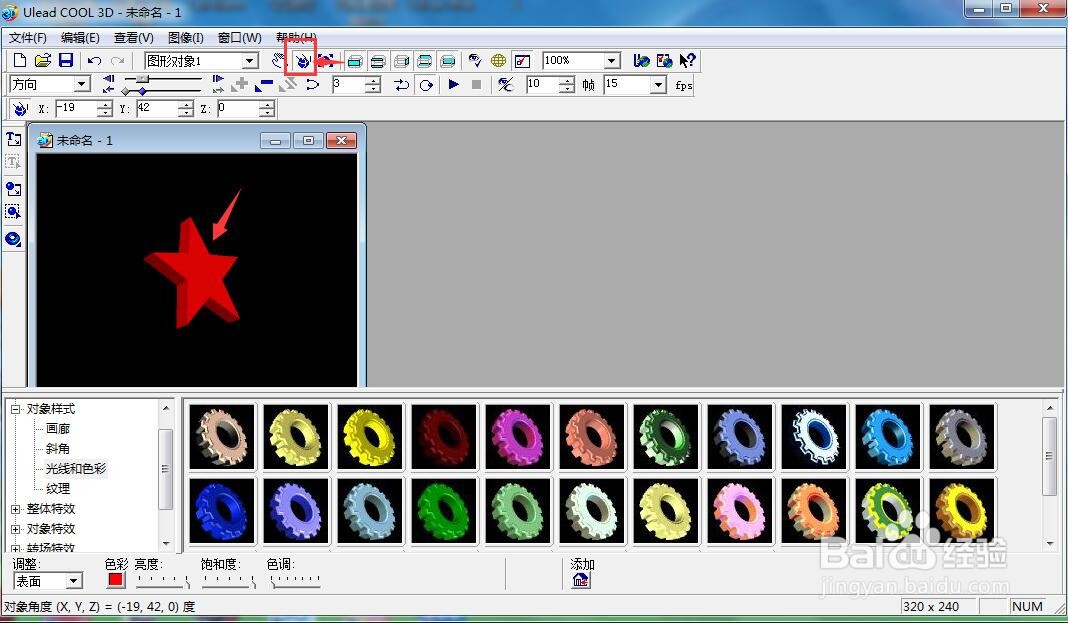
7、点击旋转,将五角星旋转一下,我们就可以看到创建好了一个红色五角星,它是三维的。
时间:2026-04-22 14:58:51
1、打开ulead cool 3d,进入它的主界面;
2、用鼠标点击插入图形;
3、在打开的页面点击星形;
4、以十号为中心,向外拖动鼠标,画出一个五角星,按确定;
5、点击大小按钮,向外拖动五角星,将它放大,
6、点击光线和色彩,在色彩中点击红色,按确定;
7、点击旋转,将五角星旋转一下,我们就可以看到创建好了一个红色五角星,它是三维的。
