1、导入抠图素材,新建纯色背景图层,解锁原背景图层。

2、选择魔棒工具,点击白色背景。
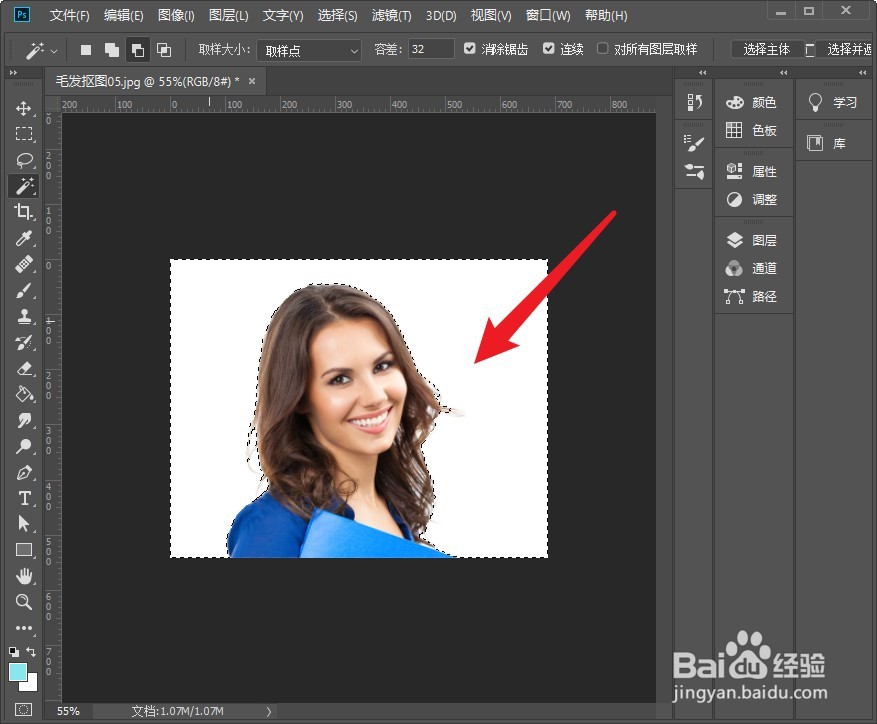
3、Ctrl+shift+i反选。

4、点击选择并遮住选项,勾选智能半径,选择调整边缘画笔工具。
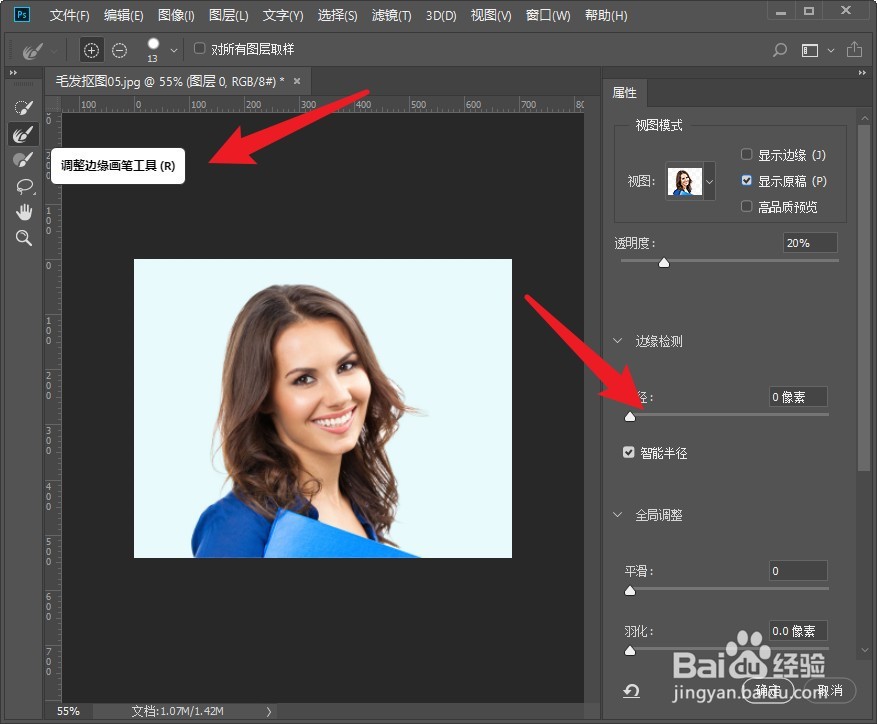
5、直接用画笔在发丝边缘涂抹。

6、勾选净化颜色,输出到新建带有图层蒙版的图层,点击确定。

7、可以看到发丝抠好了,背景也换了。

时间:2026-04-21 22:29:49
1、导入抠图素材,新建纯色背景图层,解锁原背景图层。
2、选择魔棒工具,点击白色背景。
3、Ctrl+shift+i反选。
4、点击选择并遮住选项,勾选智能半径,选择调整边缘画笔工具。
5、直接用画笔在发丝边缘涂抹。
6、勾选净化颜色,输出到新建带有图层蒙版的图层,点击确定。
7、可以看到发丝抠好了,背景也换了。
