WPS文档如何快速按章节分页

 时间:2026-02-14 14:38:48

1、如下所示,

打开WPS文档,新建一空白的文档,

保存为:WPS文档如何快速按章节分页
WPS文档如何快速按章节分页

2、如下所示,

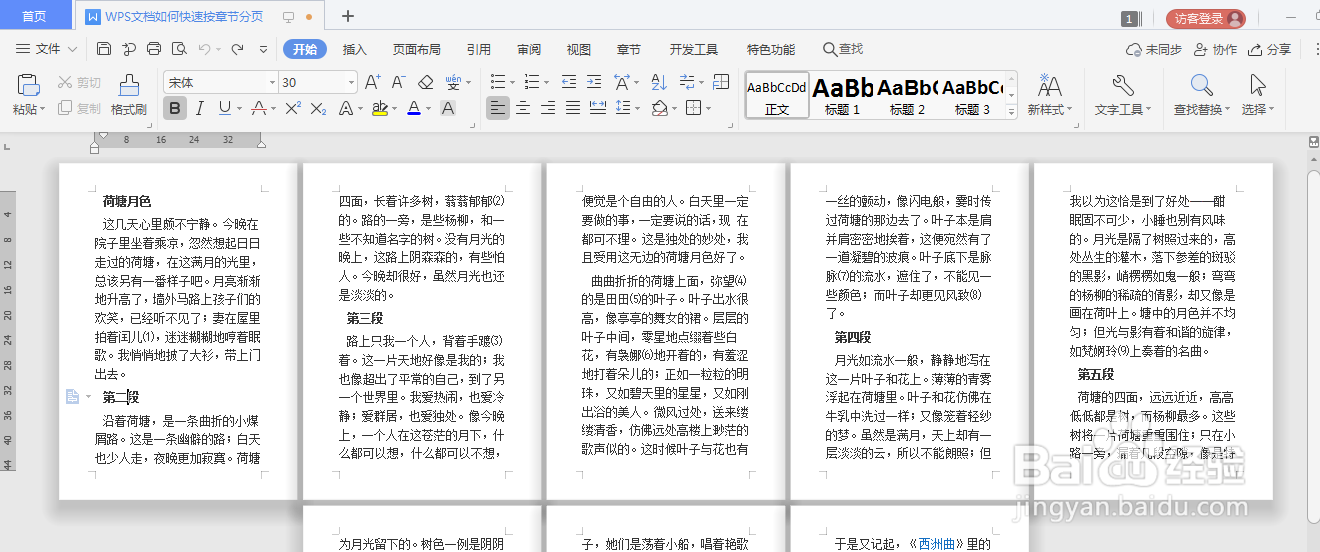
随意复制粘贴一些文字到文档中,然后输入一些章节标题名称,

作为后面的演示所用。
WPS文档如何快速按章节分页

3、如下所示,

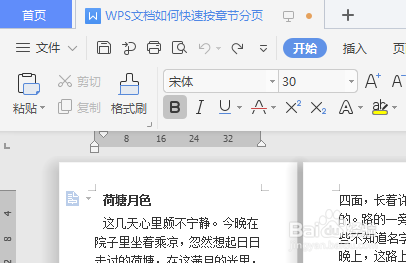
移动光标到章节标题处,注意字体为宋体,字号30,加粗,

WPS文档如何快速按章节分页

4、如下所示,

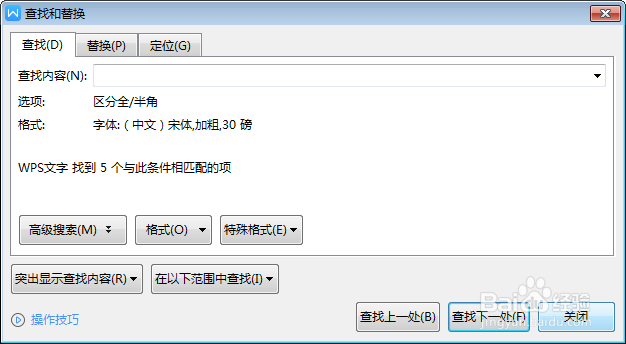
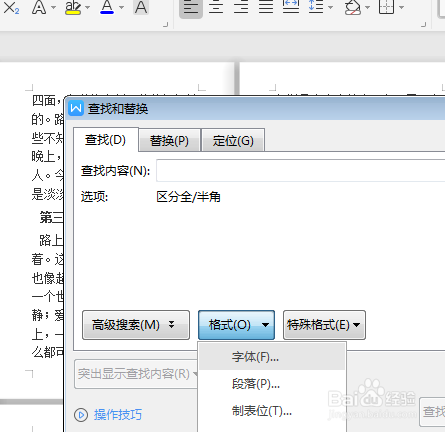
ctrl+f,回车,弹出“查找和替换”对话框,

在格式中选择“字体”
WPS文档如何快速按章节分页

5、如下所示,

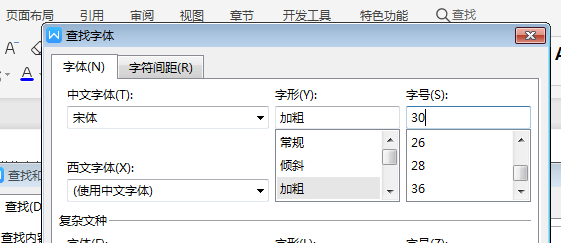
弹出“查找字体”对话框,

输入中文字体为宋体,字形为加粗,字号为30,

点击对话框下方的确定。
WPS文档如何快速按章节分页

6、如下所示,

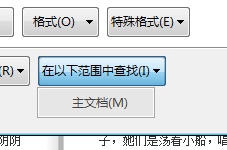
在“查找和替换”对话框中点击下方的“在以下范围中查找”,

选择“主文档”。
WPS文档如何快速按章节分页

7、如下所示

完成字体的查找,关闭“查找和替换”对话框,

WPS文档如何快速按章节分页

8、如下所示,

经过上一步操作,已经选中了文档中的所有标题,

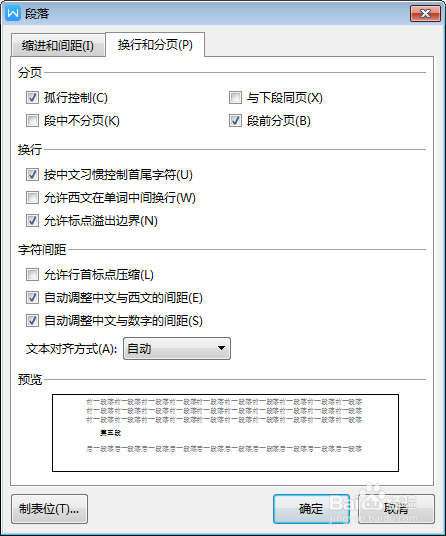
现在单击鼠标右键,点击段落,

在“段落”对话框中点击“换行和分页”,

然后勾选“段前分页”,

点击确定。

至此,

这份文档就完成了按照章节分页了。
WPS文档如何快速按章节分页

  • WPS Word怎么给图片注解文字
  • word文档如何插入流程图?制作流程图方法
  • 让多行字首尾精准对齐的word、wps排版方法
  • Word怎么让插入的流程图:显示内部没有填充颜色
  • wps19版word中如何给文档添加多级编号
  • 热门搜索
    父亲节手抄报简单漂亮 欢度国庆手抄报简单 普通话手抄报大全简单 感恩父母手抄报图片 童话手抄报图片 清明节手抄报全国第一 快乐成长手抄报内容 关于爱的手抄报 抗战胜利手抄报 儿童手抄报图片大全