wps19版word中如何给文档添加多级编号

 时间:2026-02-11 20:45:20

1、首先我们打开电脑上面的wps2019软件

wps19版word中如何给文档添加多级编号

2、进入wps2019主页面后我们点击上方的”新建“按钮

wps19版word中如何给文档添加多级编号

3、然后我们进入新建页面后我们选择新建word文件点击新建空白文档

wps19版word中如何给文档添加多级编号

wps19版word中如何给文档添加多级编号

4、接着我们点击主页面上方的开始工具栏中的“编号”按钮

wps19版word中如何给文档添加多级编号

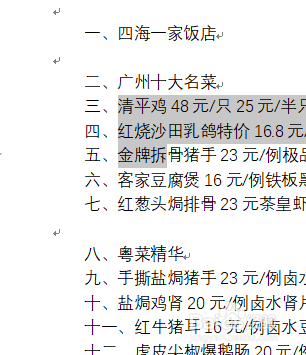
5、最后我们在编号下面选择多级编号中的一种即可在文档中插入编号

wps19版word中如何给文档添加多级编号

wps19版word中如何给文档添加多级编号

1、1.我们打开wps2019软件,然后点击上方的新建按钮

2.接着我们选择word文件新建空白文档

3.接着我们点击主页面上方的开始工具栏中的“编号”按钮

4.最后我们在编号下面选择多级编号中的一种即可在文档中插入编号

  • WPS中的Word文档如何插入导航窗格?
  • 怎么对wps文字中的表格自动编号
  • WPS如何设置网格线
  • Wps2019怎么自定义页码的样式
  • Word中如何快速根据标题分页
  • 热门搜索
    我是平安宣传员手抄报 动物手抄报大全 关于桥的手抄报 放飞心灵手抄报 国庆节英语手抄报内容 安全伴我行手抄报图片 讲普通话 写规范字手抄报 关于成语的手抄报 端午节手抄报文字内容 教师节手抄报花边