1、先画椅子的支撑骨架,形状如下图

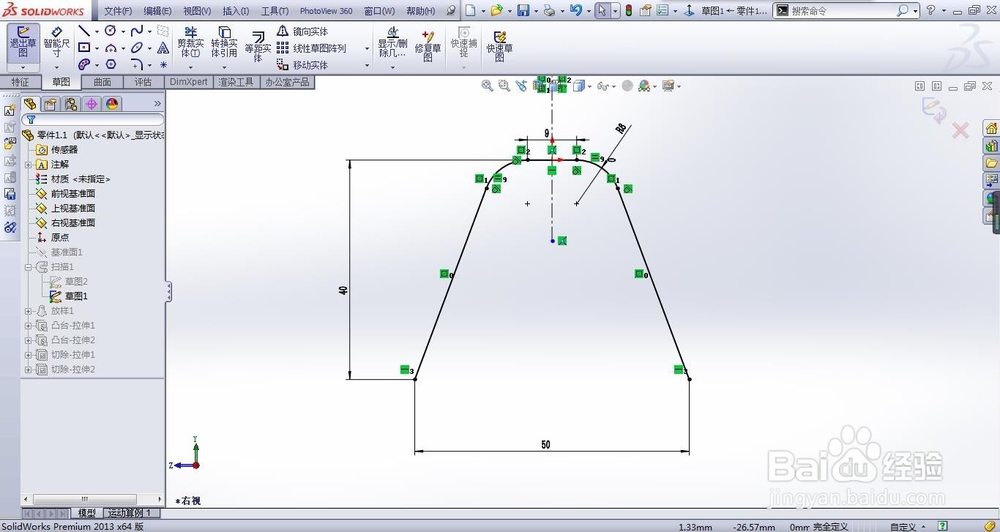
2、在右视基准面创建一个草套,参数如下图
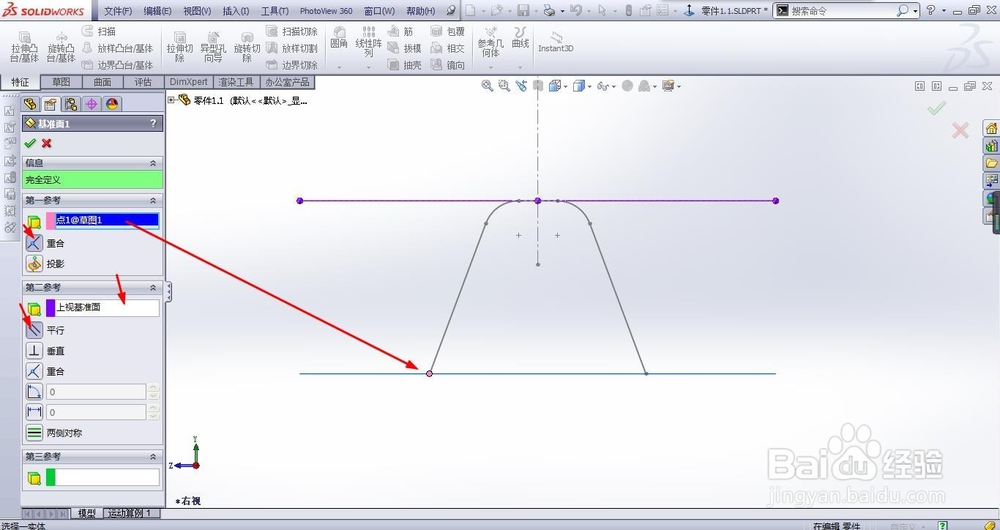
3、创建一个基准面,第一参考选择点重合,第二参考选择上视基准面,平行
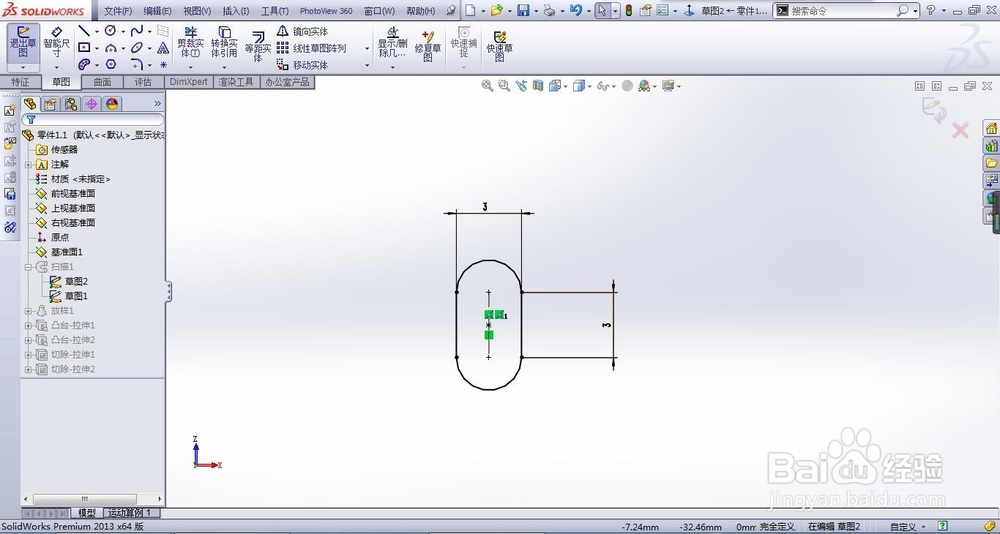
4、在刚创建的基准面上创建两个草图(注意是分别创建)

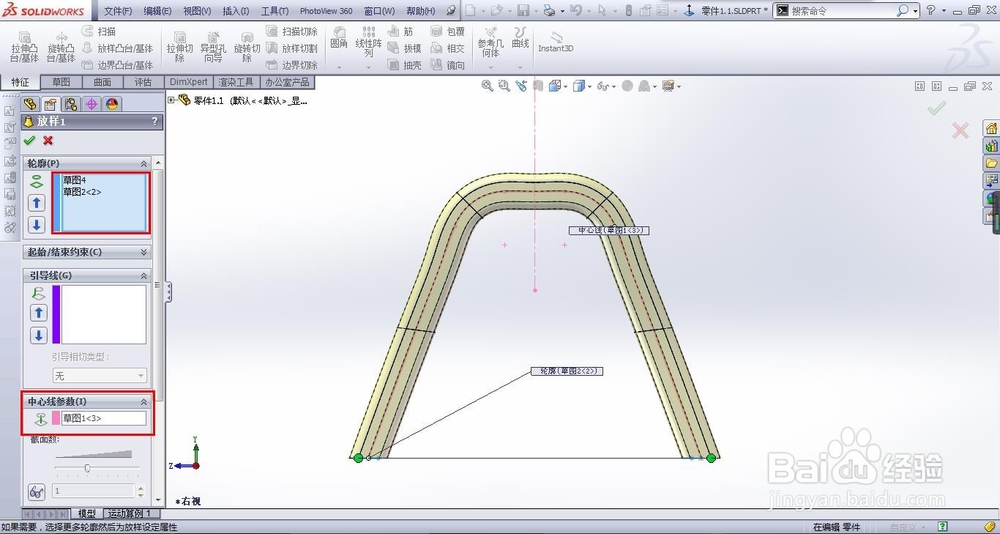
5、放样凸台,轮廓选择基准面上的两个草图,中心线选择草图1
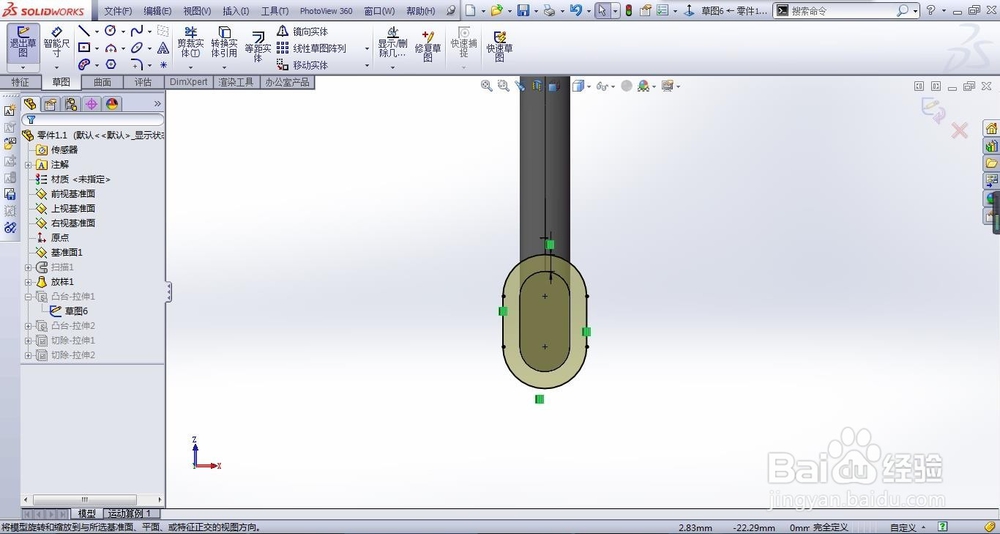
6、在基准面1创建一个草图,然后拉伸凸台,给定深度1mm


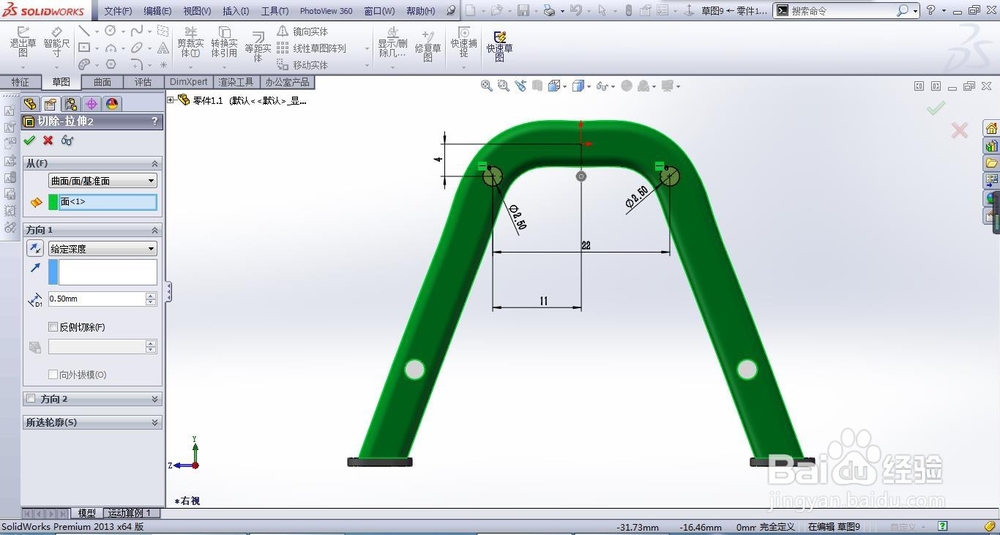
7、在右视基准面创建草图,并拉伸切除,创建孔,如下图,完成支撑骨架建模

时间:2026-05-01 16:23:34
1、先画椅子的支撑骨架,形状如下图
2、在右视基准面创建一个草套,参数如下图
3、创建一个基准面,第一参考选择点重合,第二参考选择上视基准面,平行
4、在刚创建的基准面上创建两个草图(注意是分别创建)
5、放样凸台,轮廓选择基准面上的两个草图,中心线选择草图1
6、在基准面1创建一个草图,然后拉伸凸台,给定深度1mm
7、在右视基准面创建草图,并拉伸切除,创建孔,如下图,完成支撑骨架建模
