1、在基准面1 仍被选择时,再次单击参考几何体工具栏上的基准面 ,然后在距离 25mm 处添加另一个等距基准面。 (此为基准面2)。
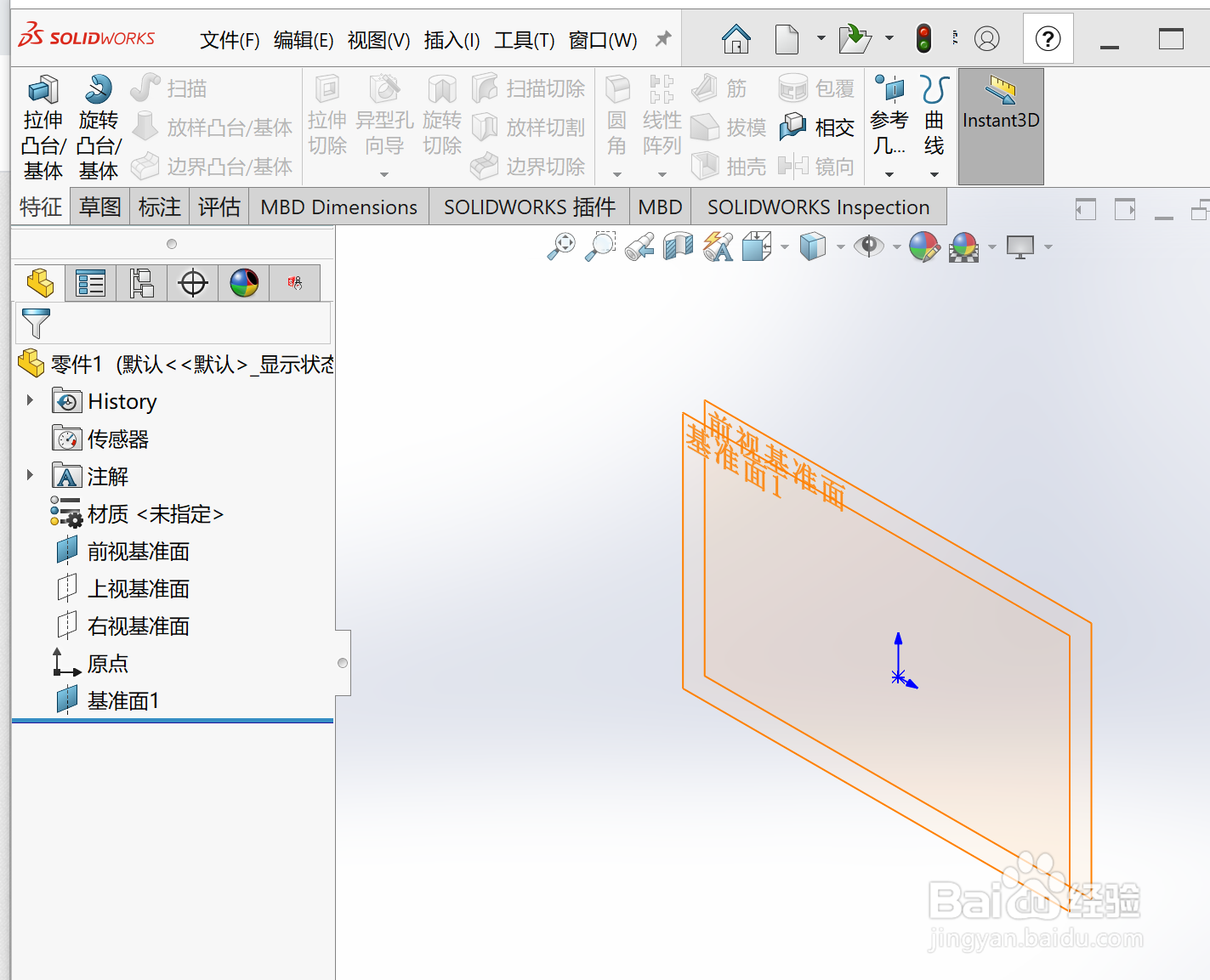
2、单击对号确定。

3、按住 Ctrl,在图形区域中选择 基准面2 的一条边线,并拖动到 基准面2 前面的位置。
即建立另一等距基准面基准面3。
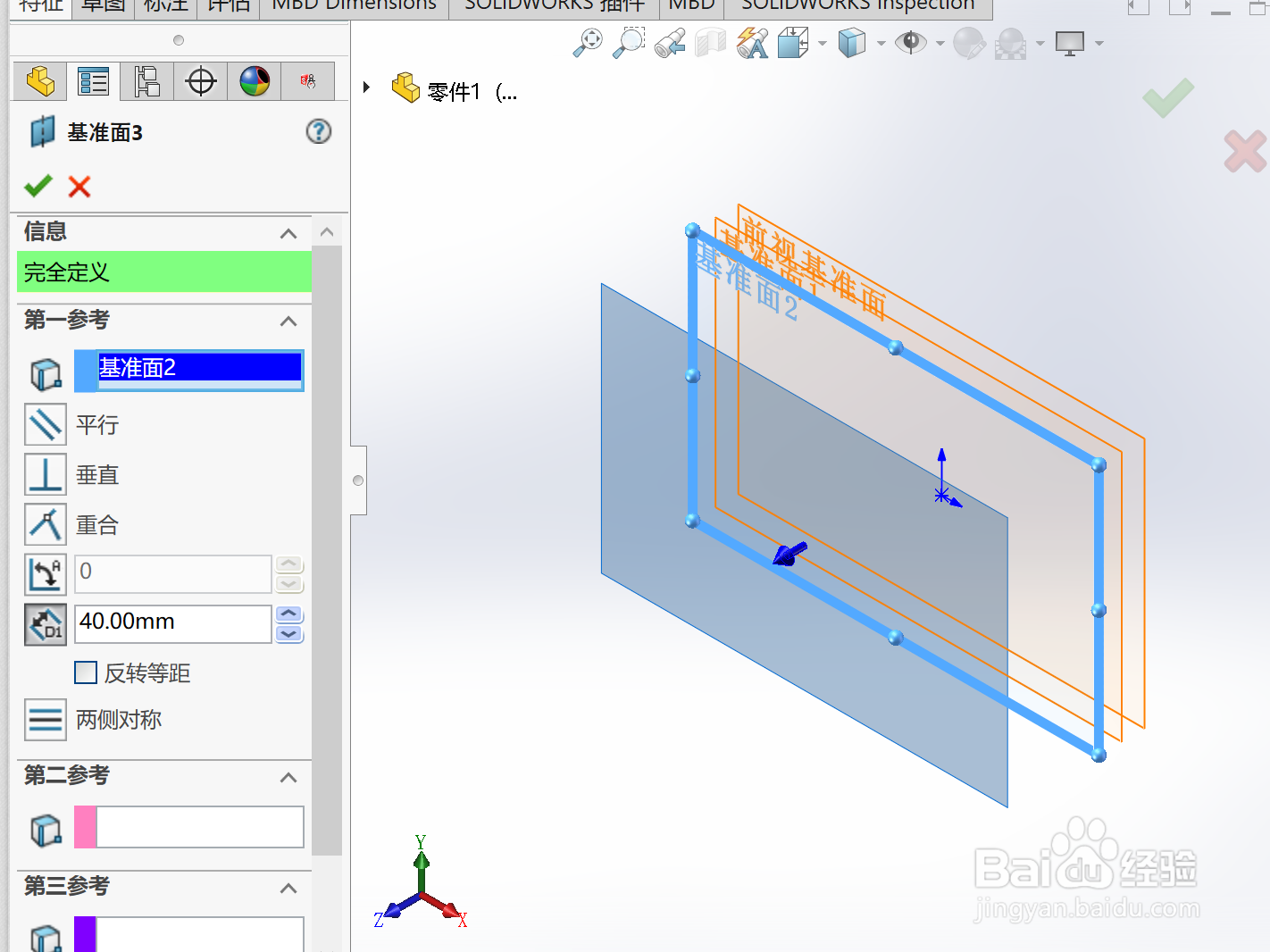
4、单击对号确定。

5、您的图形区域应看起来象此图形。
时间:2026-04-28 22:16:04
1、在基准面1 仍被选择时,再次单击参考几何体工具栏上的基准面 ,然后在距离 25mm 处添加另一个等距基准面。 (此为基准面2)。
2、单击对号确定。
3、按住 Ctrl,在图形区域中选择 基准面2 的一条边线,并拖动到 基准面2 前面的位置。
即建立另一等距基准面基准面3。
4、单击对号确定。
5、您的图形区域应看起来象此图形。
