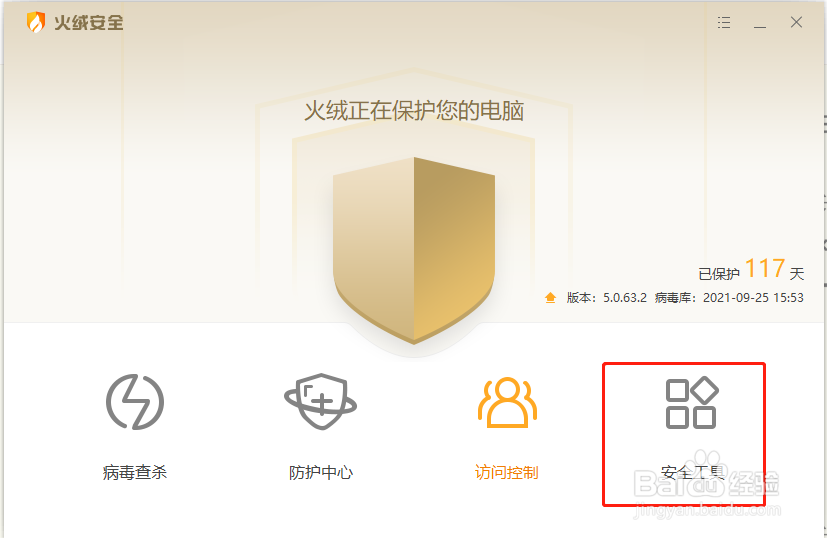
1、首先打开火绒安全软件,如下图,点击界面下方的安全工具选项
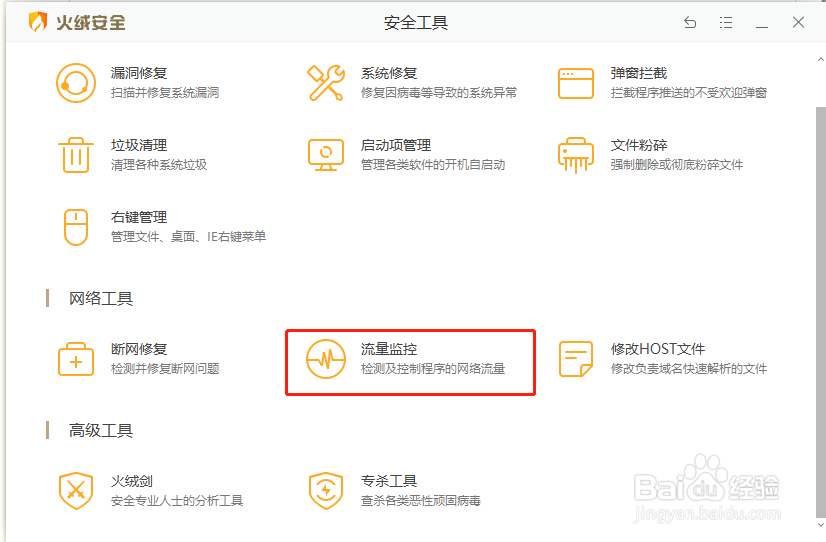
2、打开如下图界面,选择界面中的流量监控选项,点击打开
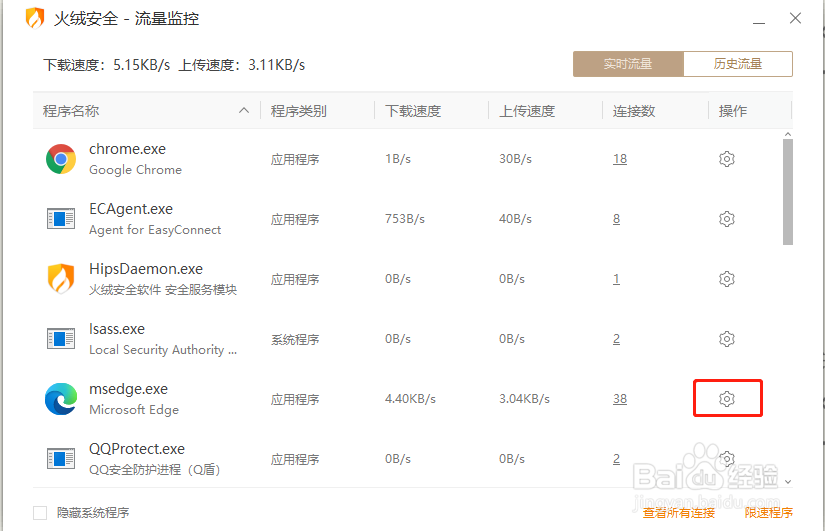
3、打开如下图界面,可以看到目前电脑实时网络流量使用情况,选择需要限制网速的软件,点击软件名称后面的设置图标
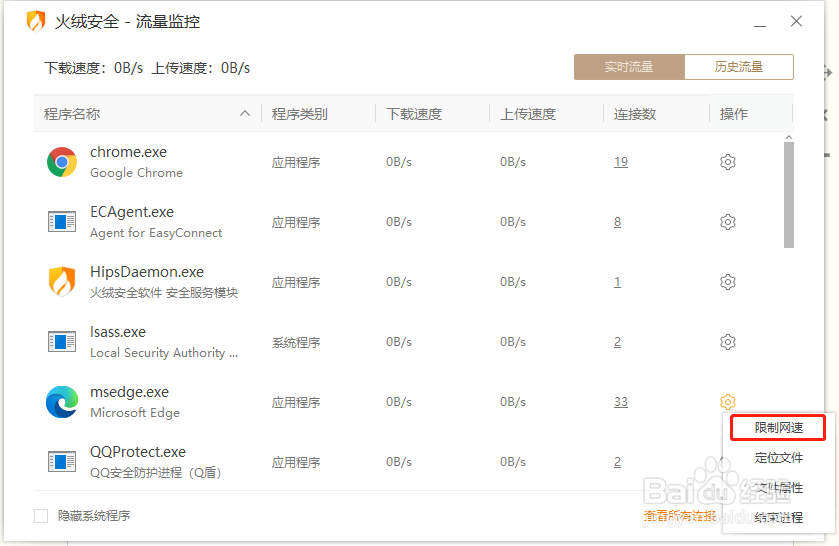
4、弹出如下图界面,选择限制网速选项,点击打开
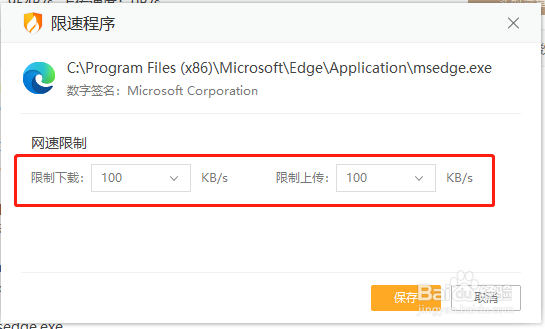
5、打开如下图界面,依次输入软件下载的速度和上传的速度
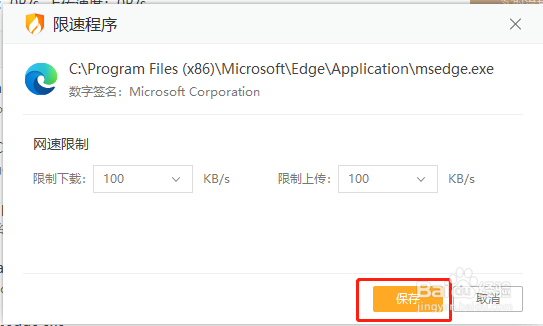
6、输入完成后,点击界面下方的保存按钮保存配置返回,如下图
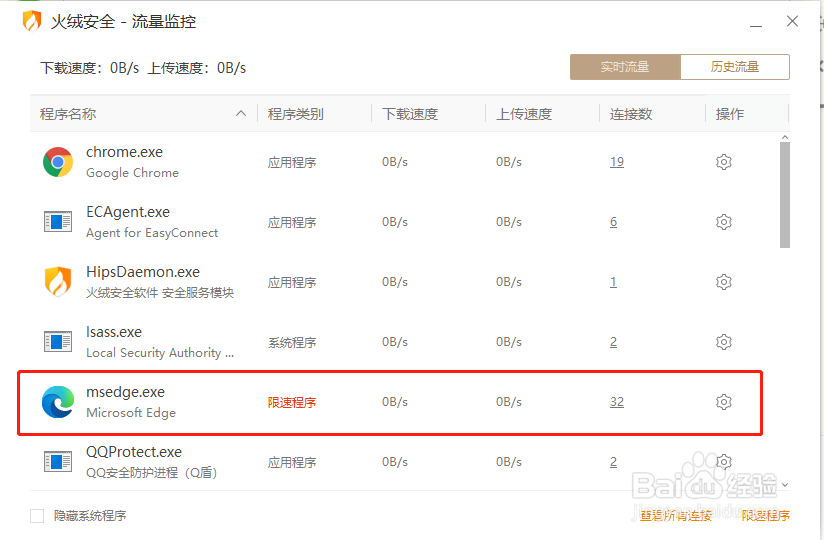
7、返回后,可以看到这个软件已经被限制网速了,如下图
8、到此,限制电脑某个软件的网速已经完成了。
时间:2026-04-23 10:53:18
1、首先打开火绒安全软件,如下图,点击界面下方的安全工具选项
2、打开如下图界面,选择界面中的流量监控选项,点击打开
3、打开如下图界面,可以看到目前电脑实时网络流量使用情况,选择需要限制网速的软件,点击软件名称后面的设置图标
4、弹出如下图界面,选择限制网速选项,点击打开
5、打开如下图界面,依次输入软件下载的速度和上传的速度
6、输入完成后,点击界面下方的保存按钮保存配置返回,如下图
7、返回后,可以看到这个软件已经被限制网速了,如下图
8、到此,限制电脑某个软件的网速已经完成了。
