1、首先打开腾讯电脑管家,选择工具箱。

2、在工具箱里面找到流量监控,打开这个小工具。

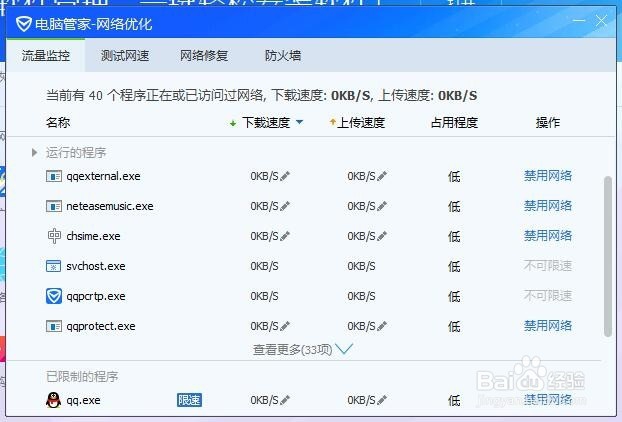
3、在流量监控里面就可以看到程序占用网络的情况,同时可以进行限速操作。
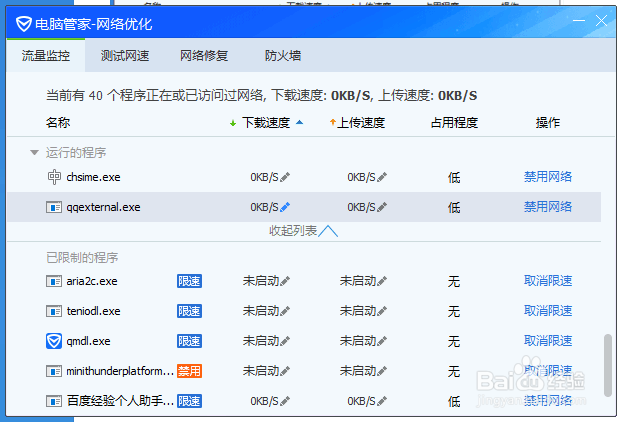
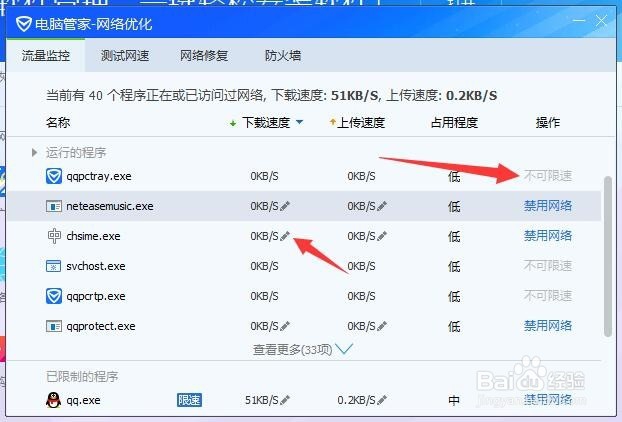
4、不要也要注意有的程序是系统进程无法限制网速。可以限制网速的可以点图中所示的铅笔样式的按钮进行限速。
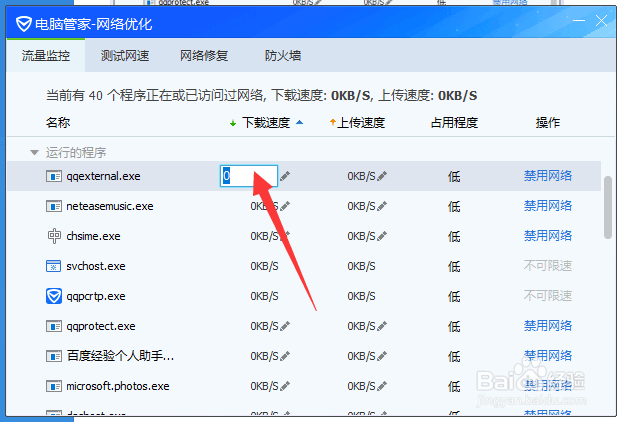
5、输入你限制的该程序可以达到的最高网速后点击任意部位或者按回车键就可以了。
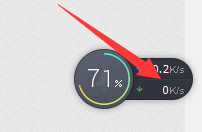
6、点桌面浮窗右侧的实时流量也可以进入流量监控窗口。
时间:2026-04-21 22:54:27
1、首先打开腾讯电脑管家,选择工具箱。
2、在工具箱里面找到流量监控,打开这个小工具。
3、在流量监控里面就可以看到程序占用网络的情况,同时可以进行限速操作。
4、不要也要注意有的程序是系统进程无法限制网速。可以限制网速的可以点图中所示的铅笔样式的按钮进行限速。
5、输入你限制的该程序可以达到的最高网速后点击任意部位或者按回车键就可以了。
6、点桌面浮窗右侧的实时流量也可以进入流量监控窗口。
