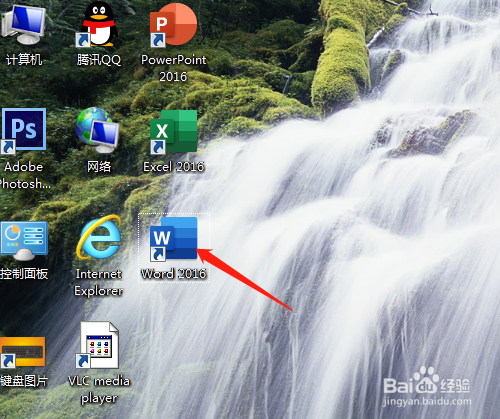
1、1. 双击打开桌面上的Word2016软件。
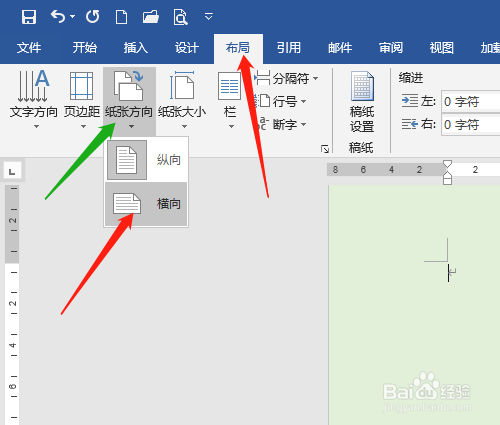
2、2. 单击布局菜单→纸张方向→横向。
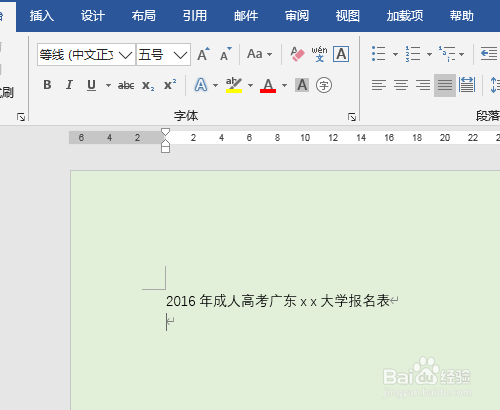
3、3. 文档中输入标题文字,先不要设置格式,按回车键转入下一行。
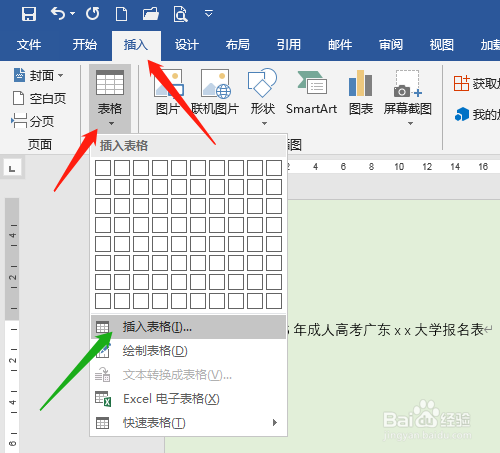
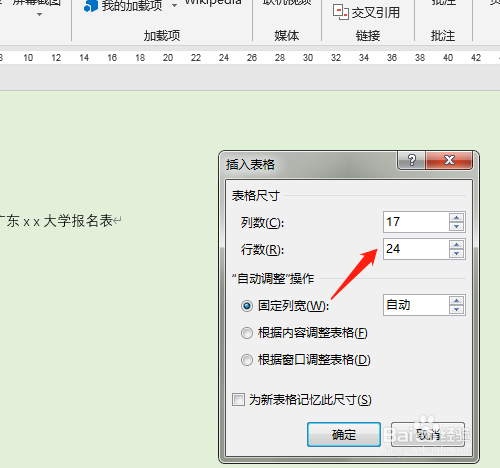
4、4. 选插入菜单表格中插入表格,弹出的对话框中输入列数17,行数24,确定。
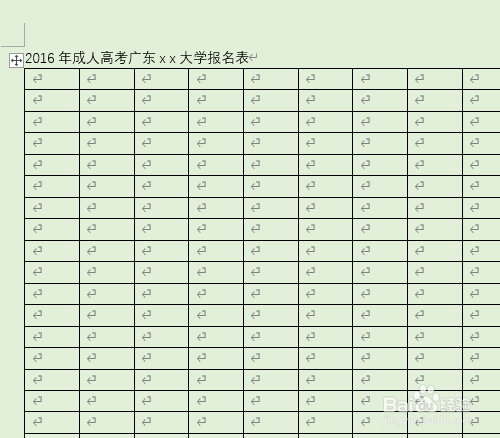
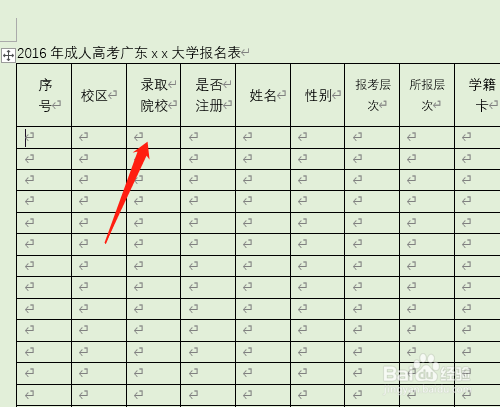
5、5. 表格单元格输入文字,相同的文字用复制的方法。
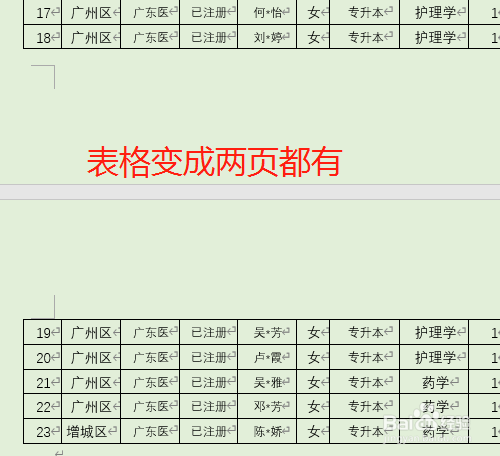
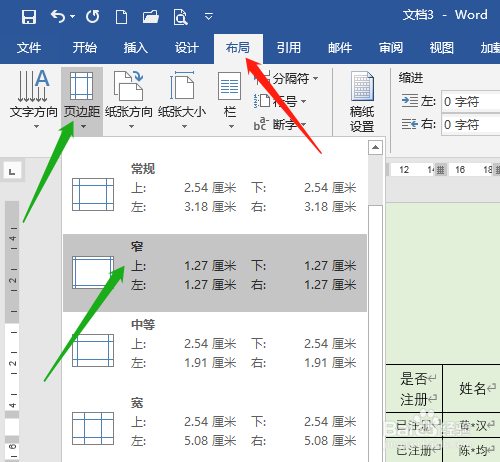
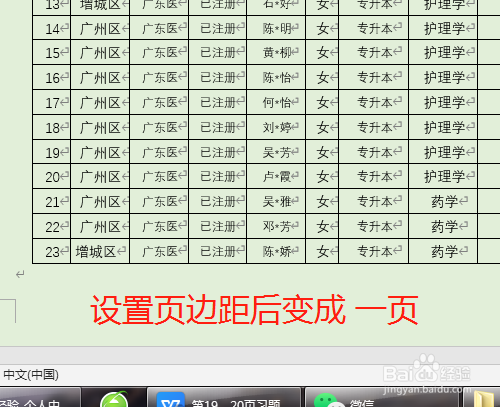
6、6. 输入完文本后变成两页,一些列要进行调整。单击布局菜单→页边距→窄,这样资料就变成一页。
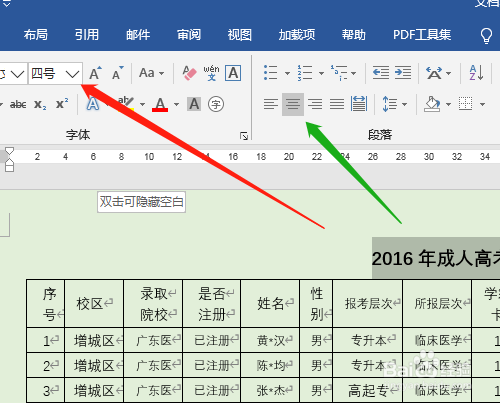
7、7. 选定标题设置字号大小和居中格式。
时间:2026-04-25 05:42:51
1、1. 双击打开桌面上的Word2016软件。
2、2. 单击布局菜单→纸张方向→横向。
3、3. 文档中输入标题文字,先不要设置格式,按回车键转入下一行。
4、4. 选插入菜单表格中插入表格,弹出的对话框中输入列数17,行数24,确定。
5、5. 表格单元格输入文字,相同的文字用复制的方法。
6、6. 输入完文本后变成两页,一些列要进行调整。单击布局菜单→页边距→窄,这样资料就变成一页。
7、7. 选定标题设置字号大小和居中格式。
