怎么用Excel制作文件夹侧标签

 时间:2026-02-15 08:31:47

1、第一步:输入好序号和文字之后,框选单元格

怎么用Excel制作文件夹侧标签

2、第二步:在【开始】选项卡下方修改字体一栏,在等线前面输入一个艾特符号@,然后按回车键Enter即可

怎么用Excel制作文件夹侧标签

3、第三步:这样文件夹侧标签就制作好了,打印即可

怎么用Excel制作文件夹侧标签

4、对于怎么输入文件夹侧标签上方带圈圈的序号呢?

在单元格内输入=un  ,然后双击电脑自动提示的第一个函数UNICHAR

怎么用Excel制作文件夹侧标签

5、第二步:接着输入9311+row  ,然后双击电脑自动提示的ROW

怎么用Excel制作文件夹侧标签

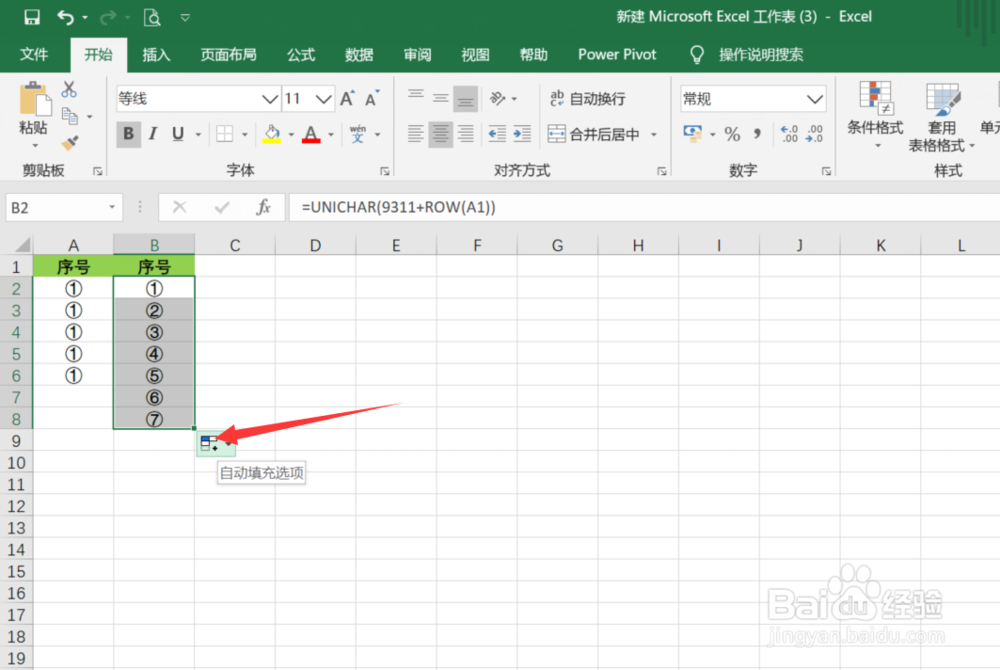
6、第三步:然后输入 A1))   最后按回车键Enter即可

怎么用Excel制作文件夹侧标签

7、第四步:这样输入的带圈圈序号就能快速填充了

怎么用Excel制作文件夹侧标签

1、1:输入好序号和文字之后,框选单元格

2:在【开始】选项卡下方修改字体一栏,在等线前面输入一个艾特符号@,然后按回车键Enter即可

  • word标尺怎么调出来
  • Word文档中行间距调整不了怎么办
  • 怎样去掉word中的光标
  • word数字序号对不齐
  • word如何让页码往下移
  • 热门搜索
    寓言故事手抄报 关于节日的英语手抄报 关于奥运会的手抄报 关于校车的手抄报 童话手抄报图片大全 身边的引火源手抄报 手抄报字体设计 初中英语手抄报图片 小学生科技手抄报图片 文明餐桌手抄报