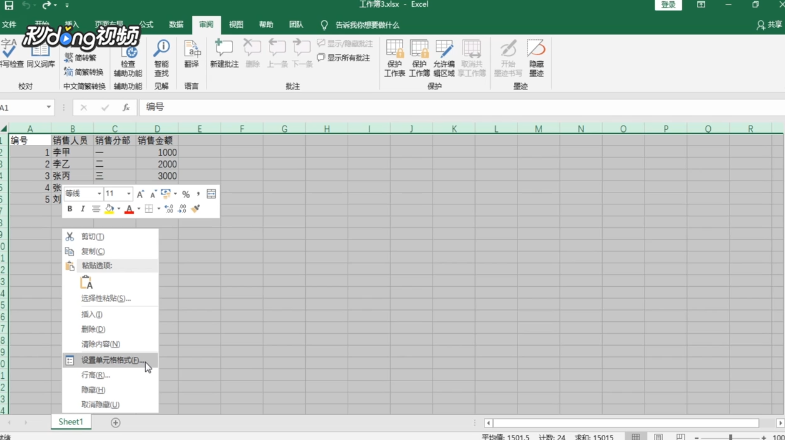
1、打开一个“Excel”表格,点击左上角“全选”按钮。

2、在任意表格单元上右键,点击“设置单元格格式”。
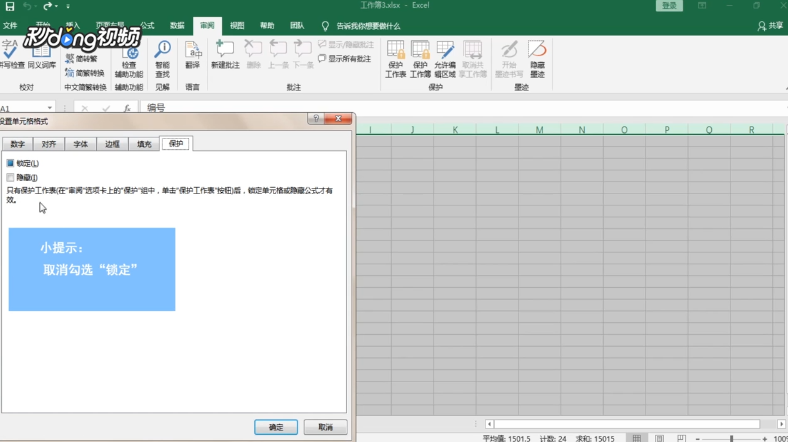
3、在“保护”中,取消勾选“锁定”,点击“确定”。
4、鼠标选中需要保护的特定单元格,按“Ctrl+Shift+↓”键,点击右键,点击“设置单元格格式”,勾选保护中的“锁定”,点击“确定”。

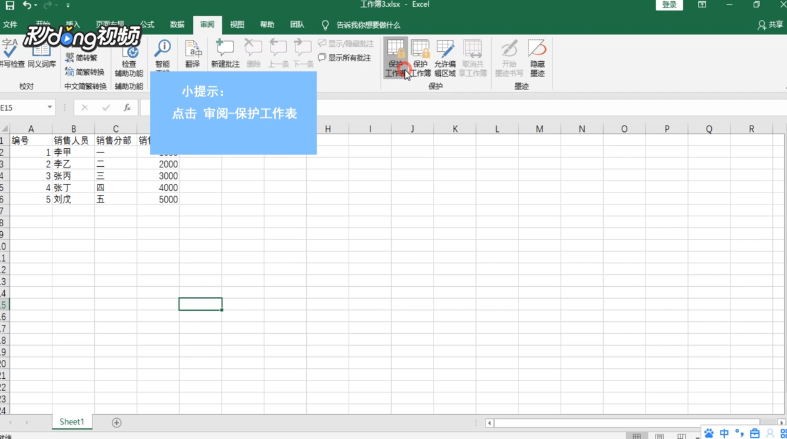
5、点击“审阅”,点击“保护工作表”,勾选“选定锁定单元格”,点击“确定”,被保护的单元格无法删除。
时间:2026-04-25 23:02:16
1、打开一个“Excel”表格,点击左上角“全选”按钮。
2、在任意表格单元上右键,点击“设置单元格格式”。
3、在“保护”中,取消勾选“锁定”,点击“确定”。
4、鼠标选中需要保护的特定单元格,按“Ctrl+Shift+↓”键,点击右键,点击“设置单元格格式”,勾选保护中的“锁定”,点击“确定”。
5、点击“审阅”,点击“保护工作表”,勾选“选定锁定单元格”,点击“确定”,被保护的单元格无法删除。
