1、载入素材图片,如图所示:

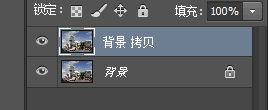
2、复制背景图层,生成“背景 拷贝”图层,如图所示:
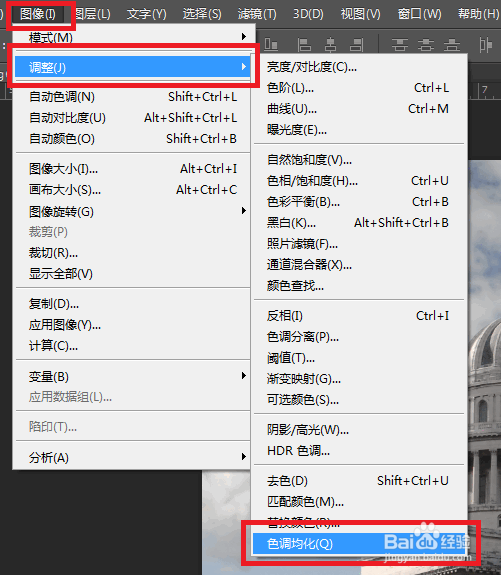
3、执行“图像->调整->色调均化”命令,调整画面色调层次的同时增强其局部颜色效果,如图所示:
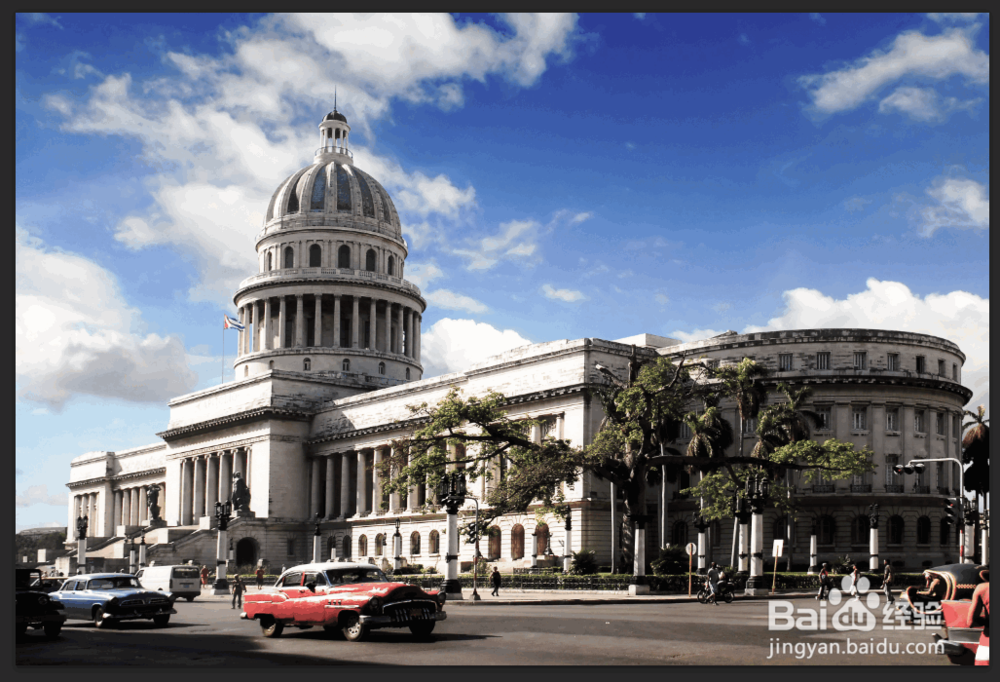
4、按快捷键Shift + Ctrl + Alt + E 盖印图层,如图所示:
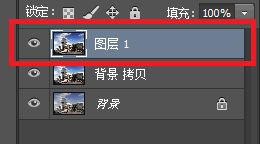
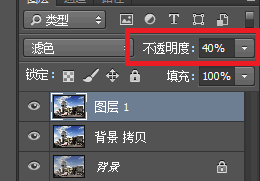
5、设置其混合模式为“滤色”,如图所示:

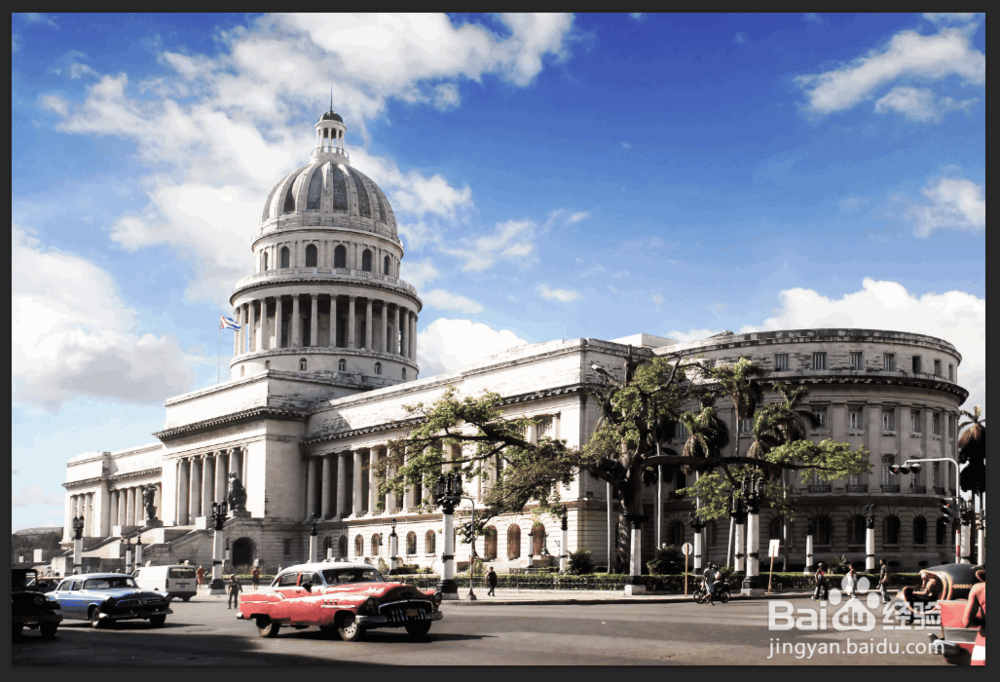
6、设置“图层 1”的不透明度”为40%,调整图像整体色调效果,如图所示:
7、至此,本教程结束
时间:2026-04-23 00:36:10
1、载入素材图片,如图所示:
2、复制背景图层,生成“背景 拷贝”图层,如图所示:
3、执行“图像->调整->色调均化”命令,调整画面色调层次的同时增强其局部颜色效果,如图所示:
4、按快捷键Shift + Ctrl + Alt + E 盖印图层,如图所示:
5、设置其混合模式为“滤色”,如图所示:
6、设置“图层 1”的不透明度”为40%,调整图像整体色调效果,如图所示:
7、至此,本教程结束
