如何使用PS自定义一个简洁的工作区?

 时间:2026-05-04 23:57:26

1、打开PS,在菜单栏中执行:文件-打开,命令,打开需要使用PS自定义一个简洁的工作区的素材图片,可以发现当前的工作区非常混乱界面中有很多无用的面板,并且影响了操作空间。

如何使用PS自定义一个简洁的工作区?

2、在“窗口”菜单下关闭不需要的面板,只保留“颜色”、“色板”、“调整”、“样式”、“图层”、“通道”、“路径”、“选项”和“工具”,如下图所示。

如何使用PS自定义一个简洁的工作区?

如何使用PS自定义一个简洁的工作区?

3、在“窗口”菜单下勾选“属性”命令,打开“属性”面板,接着将“属性”面板拖曳到“调整和“样式”面板组上,如下图所示。
如何使用PS自定义一个简洁的工作区?

4、将“样式”面板拖曳到“颜色”和“色板”面板组上,如下图所示。

如何使用PS自定义一个简洁的工作区?

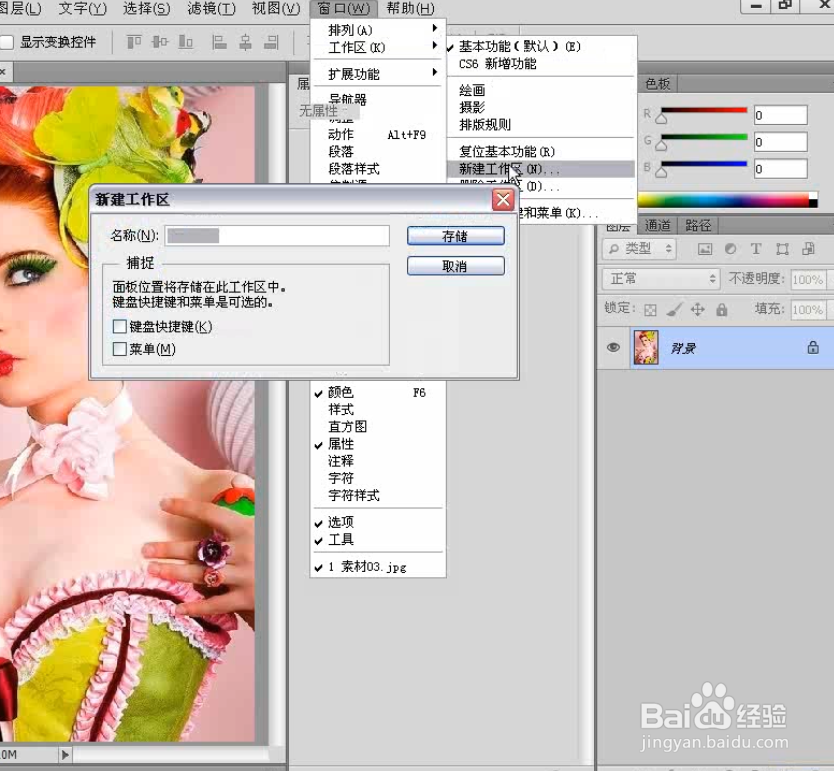
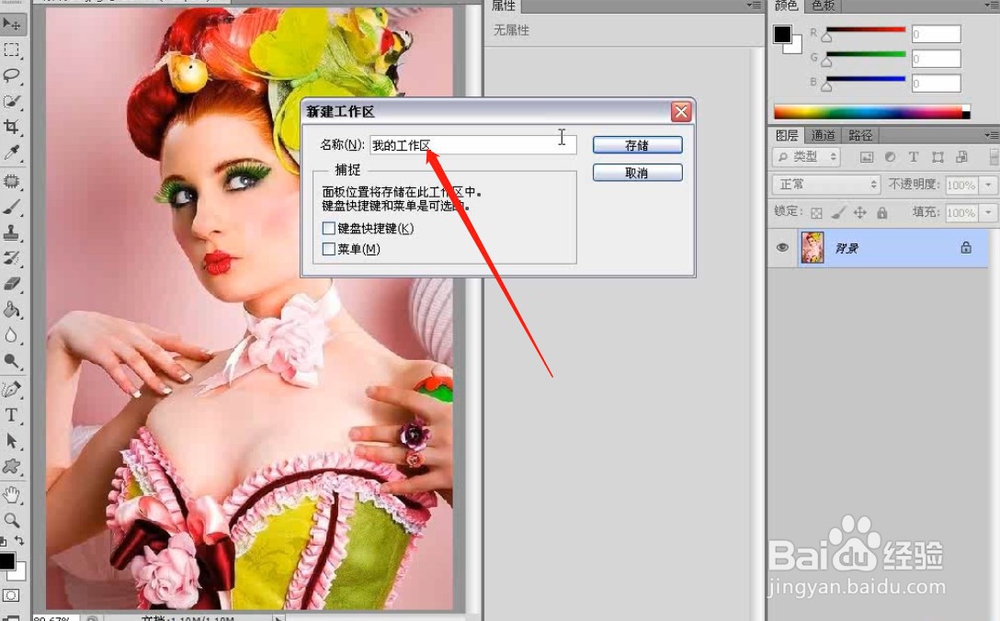
5、执行“窗口-工作区-新建工作区”菜单命令,然后在弹出的对话框中为工作区设置一个名称,接着单击“存储”按钮存储存储工作区,如下图所示。存储工作区后,在“窗口-工作区”菜单下就可以选择自定义的工作区,最终效果如下图所示。

如何使用PS自定义一个简洁的工作区?

  • 如何在ps中制作彩色渐变的光影翅膀
  • PS中的“浮雕效果”滤镜和“扩散”滤镜介绍
  • 缩小图片尺寸,怎么保持图片像素不变?
  • ps修图软件如何使用喷枪工具呢?
  • ps不规则倒影制作教程
  • 热门搜索
    反腐倡廉手抄报 关于科普的手抄报 重阳节手抄报图片简单 小学生四年级手抄报 抗击冠状病毒手抄报 关于少先队的手抄报 敬廉崇洁手抄报 中秋节手抄报设计图 安全小报手抄报 英语手抄报设计