1、回到第一张素材图片,选择工具栏的“移动工具”,点击图片不放,移动到新建画布的标签上,将图片拖动到新建的画布上。

2、按住快捷键ctrl+T,进行图片自由变换。
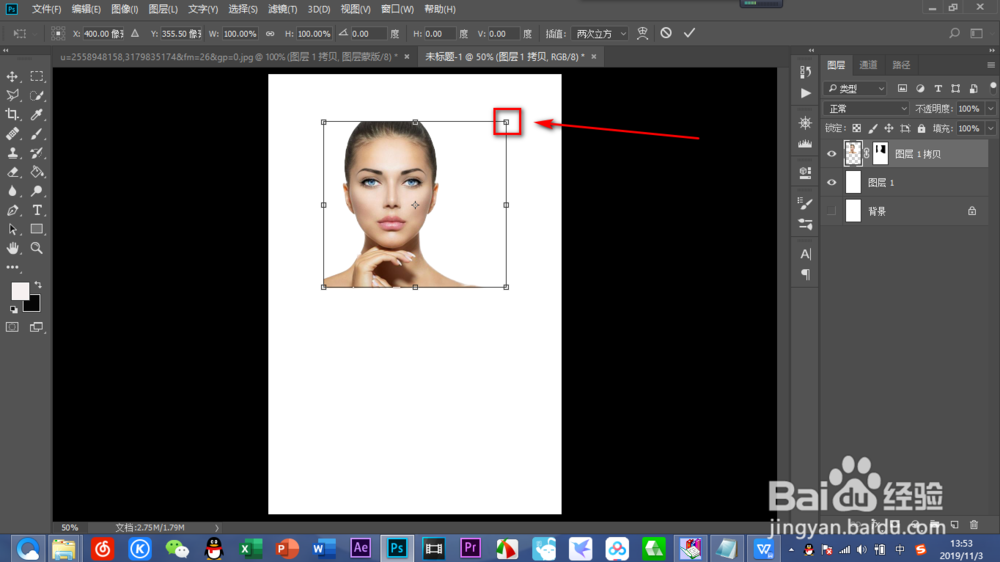
3、点击其中一个锚点,按住shift+Alt键进行中心等比缩放。

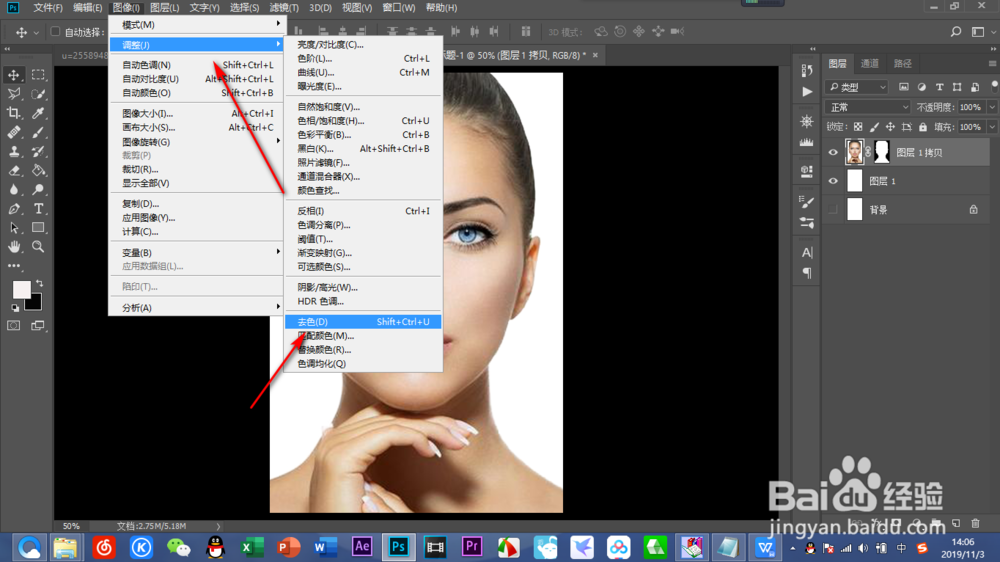
4、调整大小后,点击图像——调整——去色。
5、点击右下角工具栏,选择——色阶。

6、调整下方的滑块,将图片的对比度加强,方便后期效果明显。
注意:点击下方的“复制剪贴蒙版”可使该效果只针对下方一张图片。

7、这一期关于图片的处理就讲到这里,下一次会讲解给图片添加文字。
1、回到第一张素材图片,选择工具栏的“移动工具”,点击图片不放,移动到新建画布的标签上,将图片拖动到新建的画布上。
2、按住快捷键ctrl+T,进行图片自由变换。
3、点击其中一个锚点,按住shift+Alt键进行中心等比缩放。
4、调整大小后,点击图像——调整——去色。
5、点击右下角工具栏,选择——色阶。
6、调整下方的滑块,将图片的对比度加强,方便后期效果明显。
注意:点击下方的“复制剪贴蒙版”可使该效果只针对下方一张图片。
7、这一期关于图片的处理就讲到这里,下一次会讲解给图片添加文字。
