ps如何制作浮雕文字

 时间:2026-04-26 08:38:04

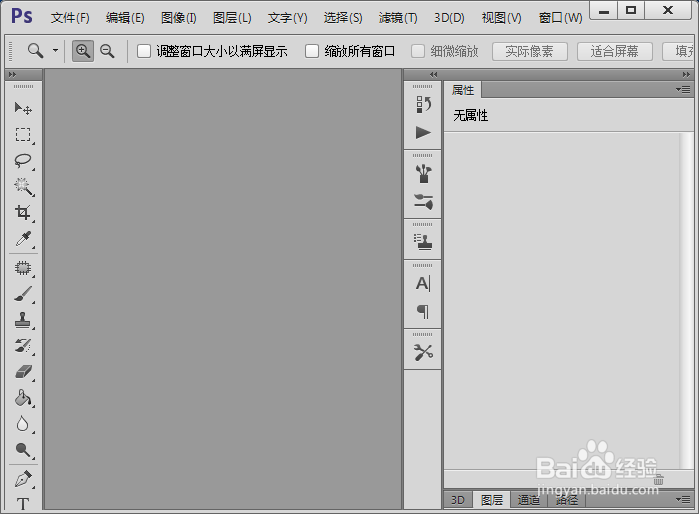
1、打开ps这款软件,进入ps的操作界面如图所示:
ps如何制作浮雕文字

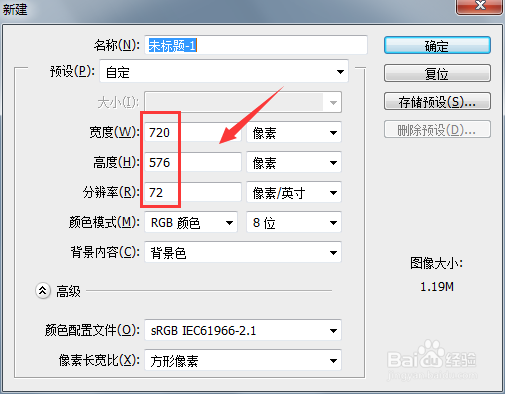
2、在该界面内按下Ctrl+N键,在弹出的对话框内设置参数如图所示:

ps如何制作浮雕文字

3、新建文件之后,在工具箱内找到文字工具,如图所示:

ps如何制作浮雕文字

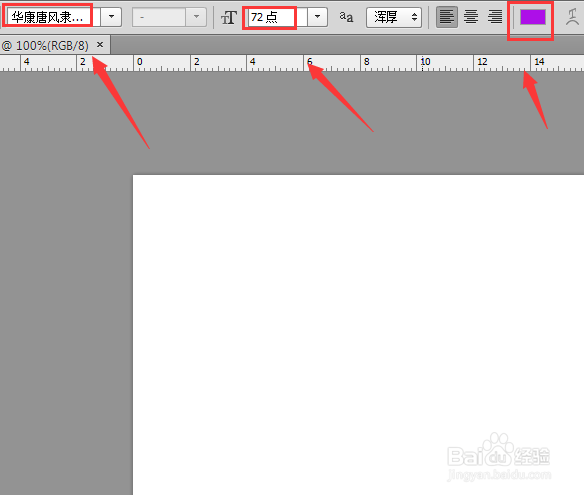
4、选择文字工具在上面的属性里设置参数如图所示:

ps如何制作浮雕文字

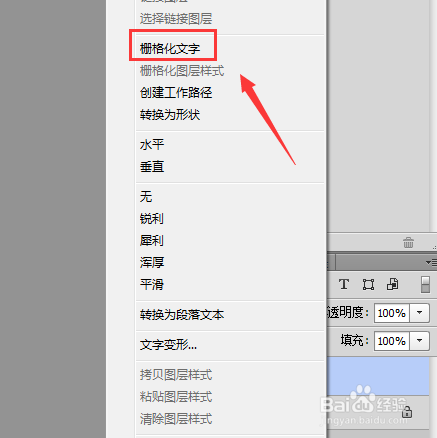
5、设置好参数之后,在图层里找到文字图层,然后单击鼠标右键在弹出的右键菜单里找到栅格化文字选项,如图所示:
ps如何制作浮雕文字

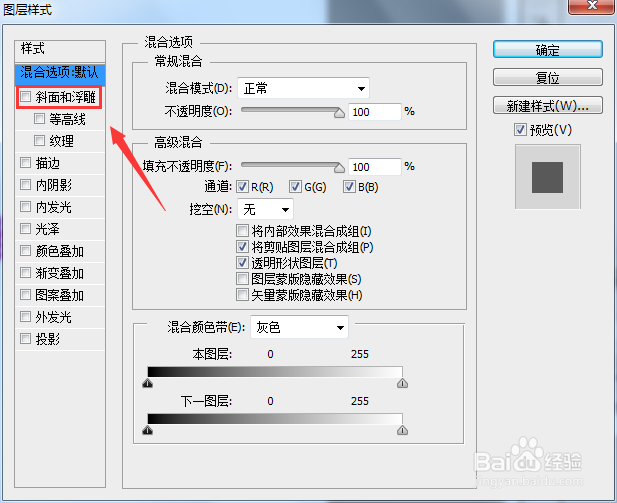
6、将文字栅格化之后双击文字图层,弹出图层样式对话框,在该对话框内找到斜面和浮雕选项,如图所示:
ps如何制作浮雕文字

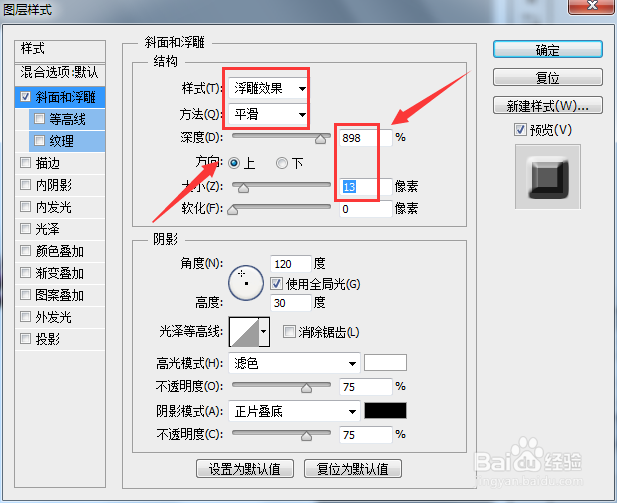
7、选择斜面和浮雕选项,在弹出的对话框内设置参数如图所示:

ps如何制作浮雕文字

8、设置好参数之后,点击确定我们的浮雕文字就制作好了,如图所示:

ps如何制作浮雕文字

  • 【ps】怎么给MM换上格子衣服!
  • ps怎么做出油画效果
  • PS软件怎么设置渐变叠加图层
  • PS制作融合效果
  • ps制作简单的彩色光环效果
  • 热门搜索
    交通安全手抄报 儿童节手抄报 汉字真有趣手抄报 爱眼护眼手抄报 英语手抄报简单又漂亮 说普通话写规范字手抄报 校园安全手抄报内容 环保手抄报 节水手抄报简单又漂亮 爱我中华手抄报