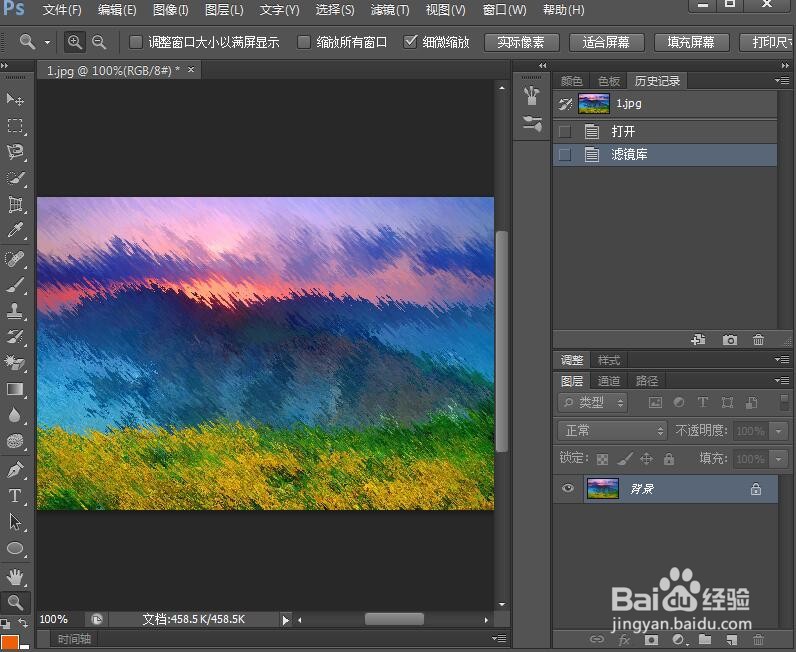
怎样在ps中给图片添加左对角线喷色描边效果

 时间:2024-10-12 05:58:04

1、打开photoshop cs6,进入其主界面;

怎样在ps中给图片添加左对角线喷色描边效果

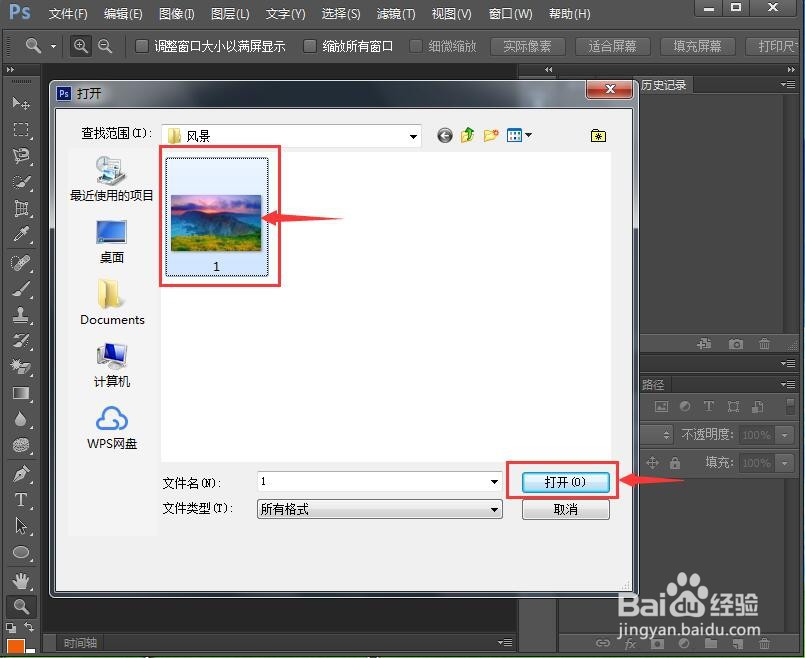
2、按ctrl+o,在打开窗口选中备好的图片文件,按打开;

怎样在ps中给图片添加左对角线喷色描边效果

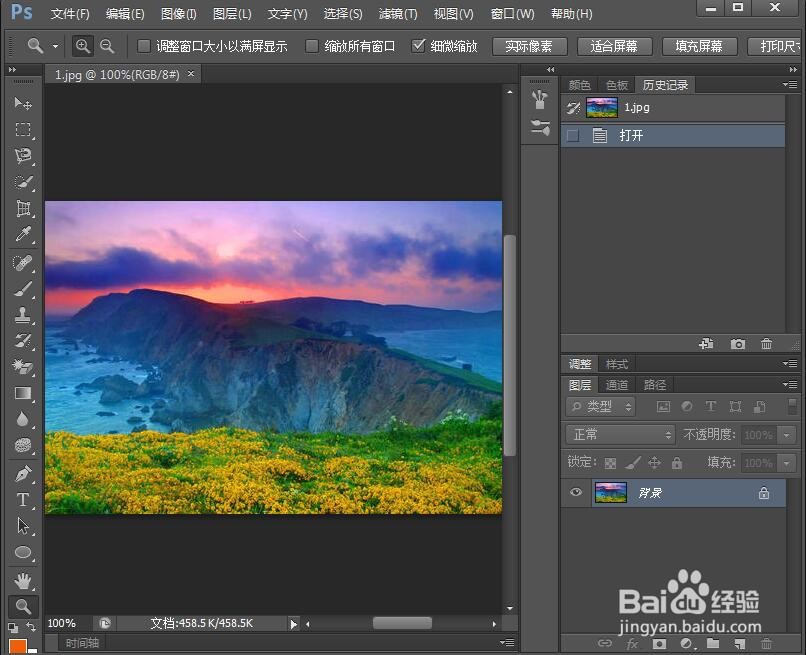
3、将图片添加到photoshop cs6中;

怎样在ps中给图片添加左对角线喷色描边效果

4、点击滤镜菜单,在打开的下拉菜单中点击滤镜库;

怎样在ps中给图片添加左对角线喷色描边效果

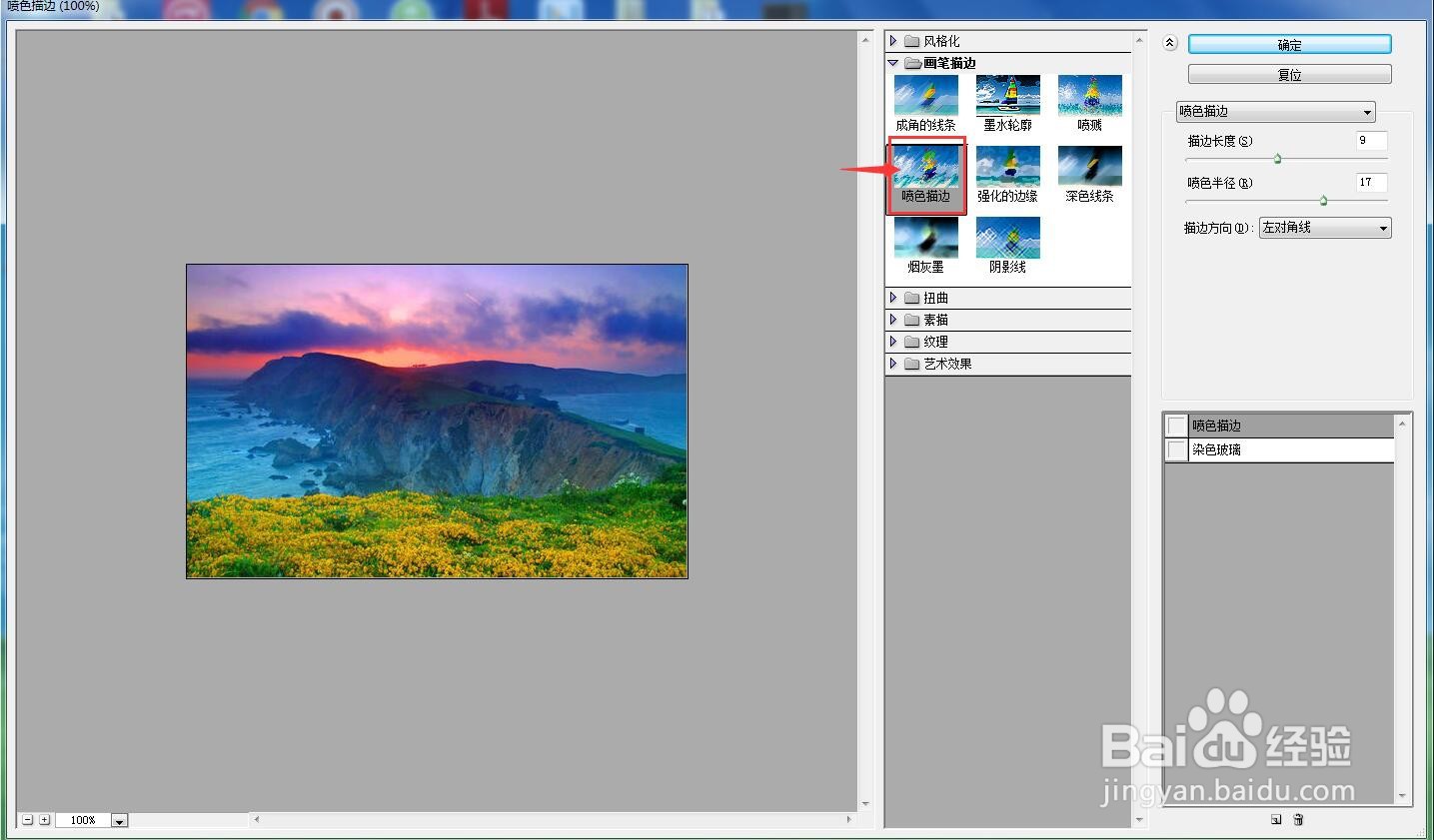
5、在画笔描边类别中点击喷色描边;

怎样在ps中给图片添加左对角线喷色描边效果

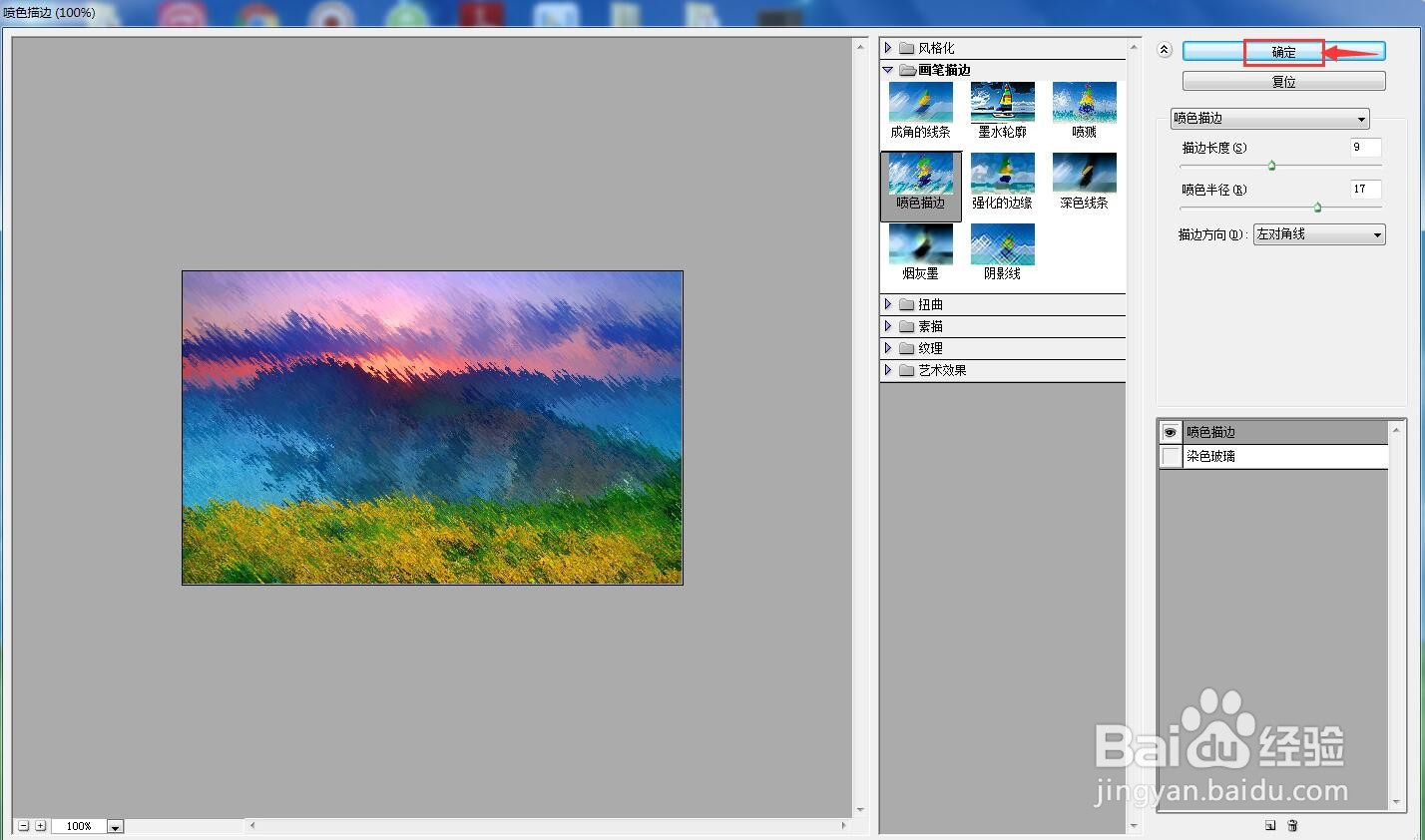
6、设置好参数,将描边方向设为左对角线,按确定;

怎样在ps中给图片添加左对角线喷色描边效果

7、我们就给图片添加上了左对角线喷色描边效果。

怎样在ps中给图片添加左对角线喷色描边效果
  • PS如何做火焰效果
  • ps如何制作绿色凝胶效果
  • 使用ps制作激流都市效果
  • ps五角星形状在哪里
  • PS怎样通过颜色叠加中滤色改图像颜色
  • 热门搜索
    精美手抄报 食品药品安全手抄报 爱护地球手抄报 手抄报模板设计 关于读书手抄报资料 数学园地手抄报 小学垃圾分类手抄报 手抄报的内容 珍惜时间手抄报 安全健康手抄报