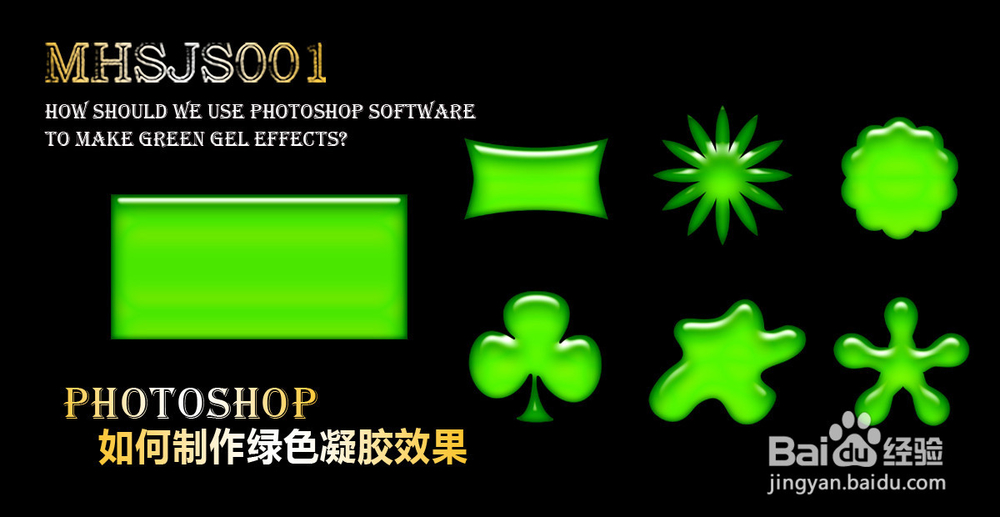
ps如何制作绿色凝胶效果

 时间:2024-10-12 03:29:47

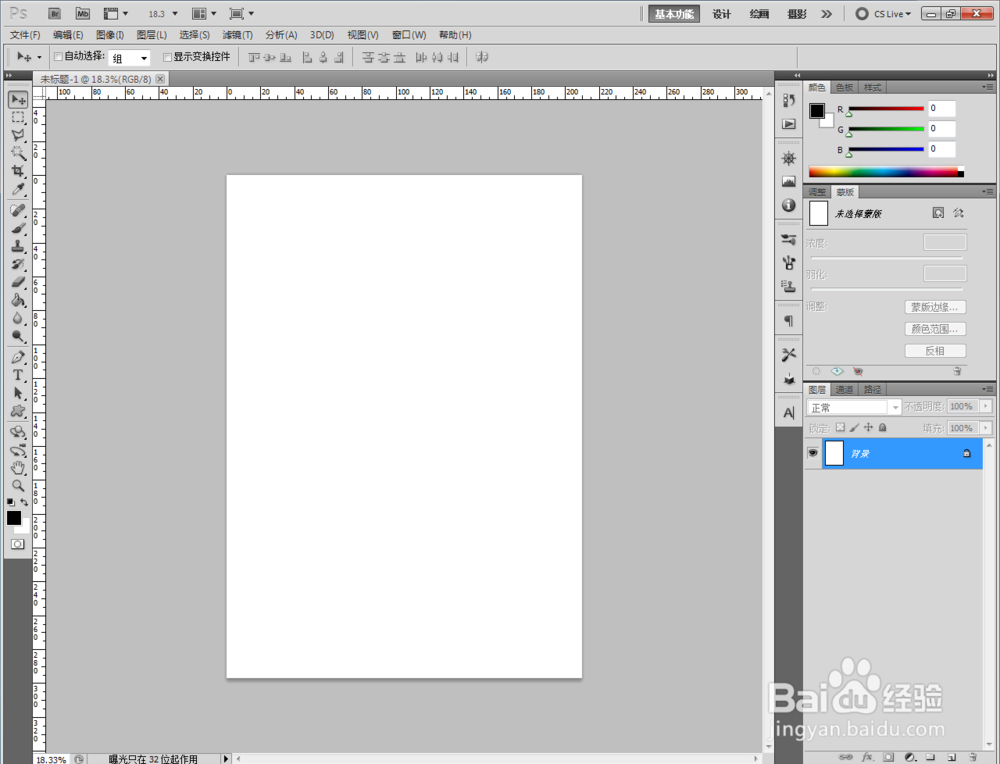
1、打开Photoshop CS5软件,点击【文件】-【新建】,按图示参数新建一个ps文档;

ps如何制作绿色凝胶效果ps如何制作绿色凝胶效果ps如何制作绿色凝胶效果ps如何制作绿色凝胶效果ps如何制作绿色凝胶效果

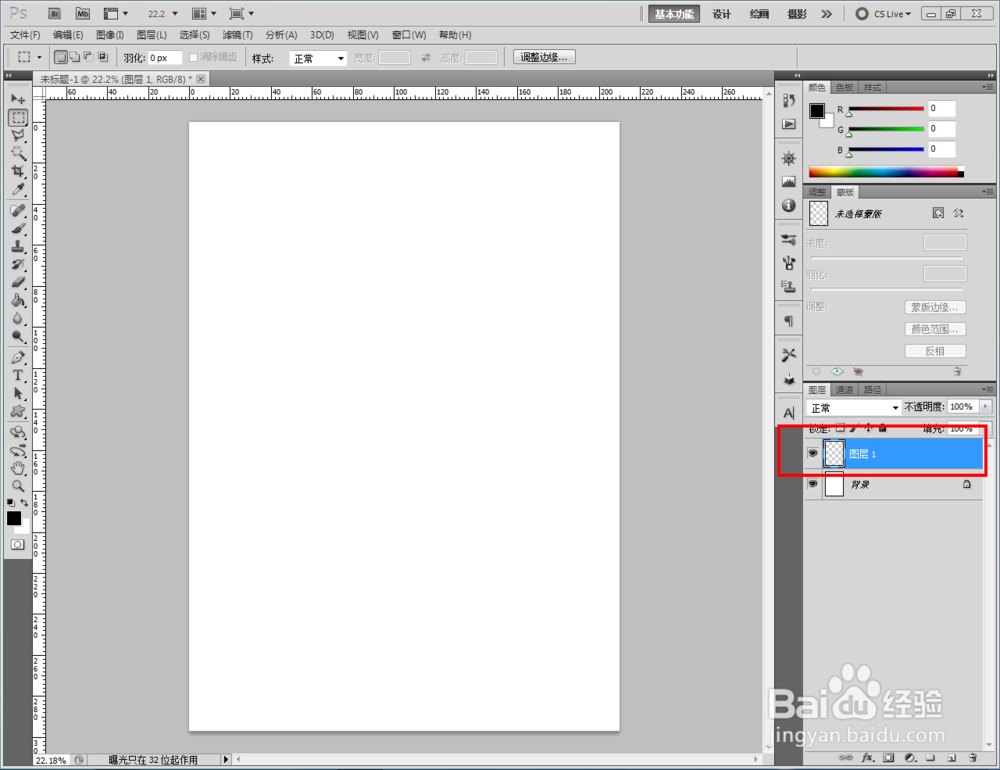
2、点击右下角的【新建图殿秩痊肭层】图标,新建一个空白图层。完成后,点击【矩形选框工具】,按图示在作图区域绘制一个规则的矩形选框。点击【油漆桶工具】将选框区域填充为:黑色(如图所示);

ps如何制作绿色凝胶效果ps如何制作绿色凝胶效果ps如何制作绿色凝胶效果ps如何制作绿色凝胶效果ps如何制作绿色凝胶效果ps如何制作绿色凝胶效果ps如何制作绿色凝胶效果

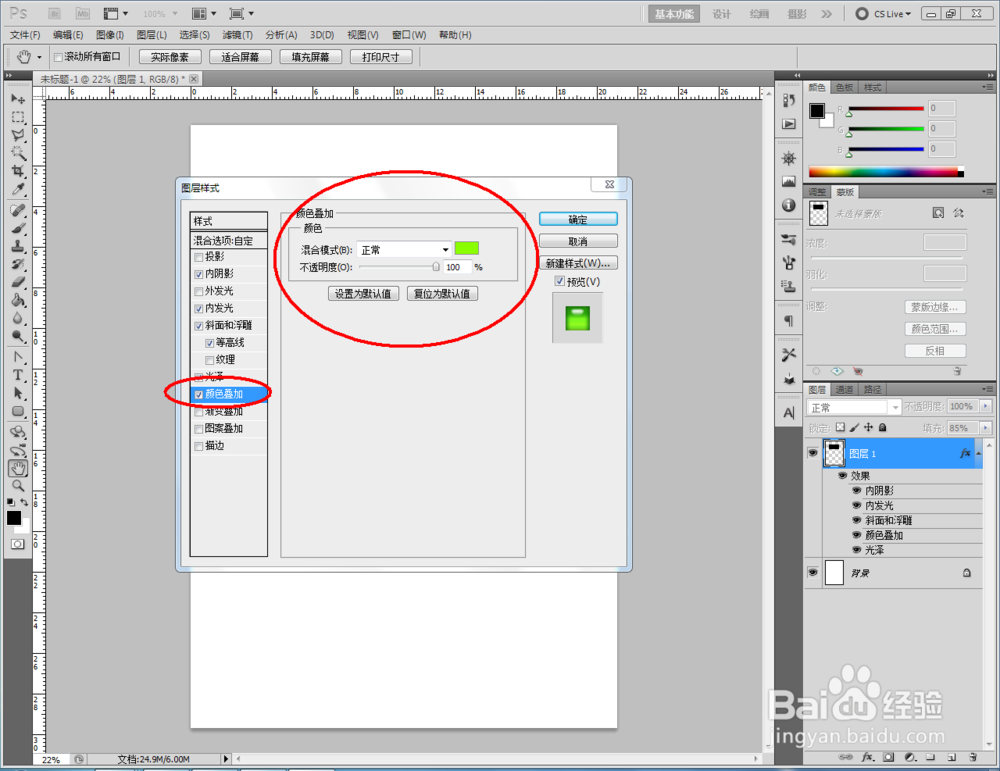
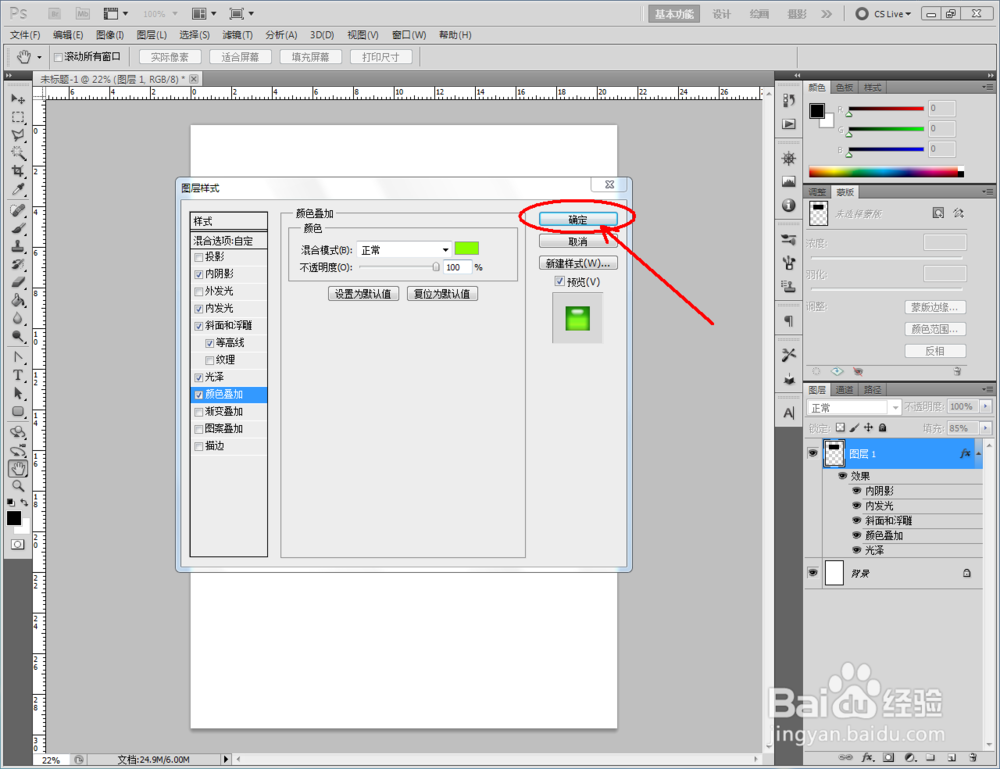
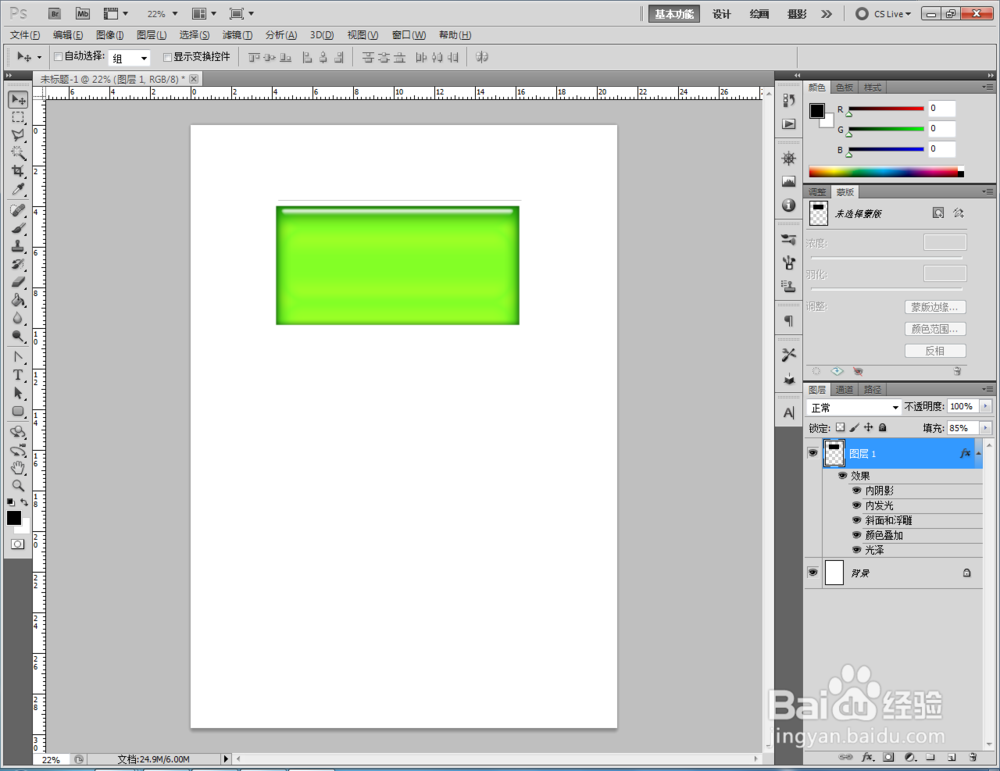
3、双击图示矩形图案图层空白区域,弹出【图层样式】设置栏,按图示设置好图层样式的各个参数,完成矩形绿色凝胶效果的制作(如图所示);

ps如何制作绿色凝胶效果ps如何制作绿色凝胶效果ps如何制作绿色凝胶效果ps如何制作绿色凝胶效果ps如何制作绿色凝胶效果ps如何制作绿色凝胶效果ps如何制作绿色凝胶效果ps如何制作绿色凝胶效果ps如何制作绿色凝胶效果

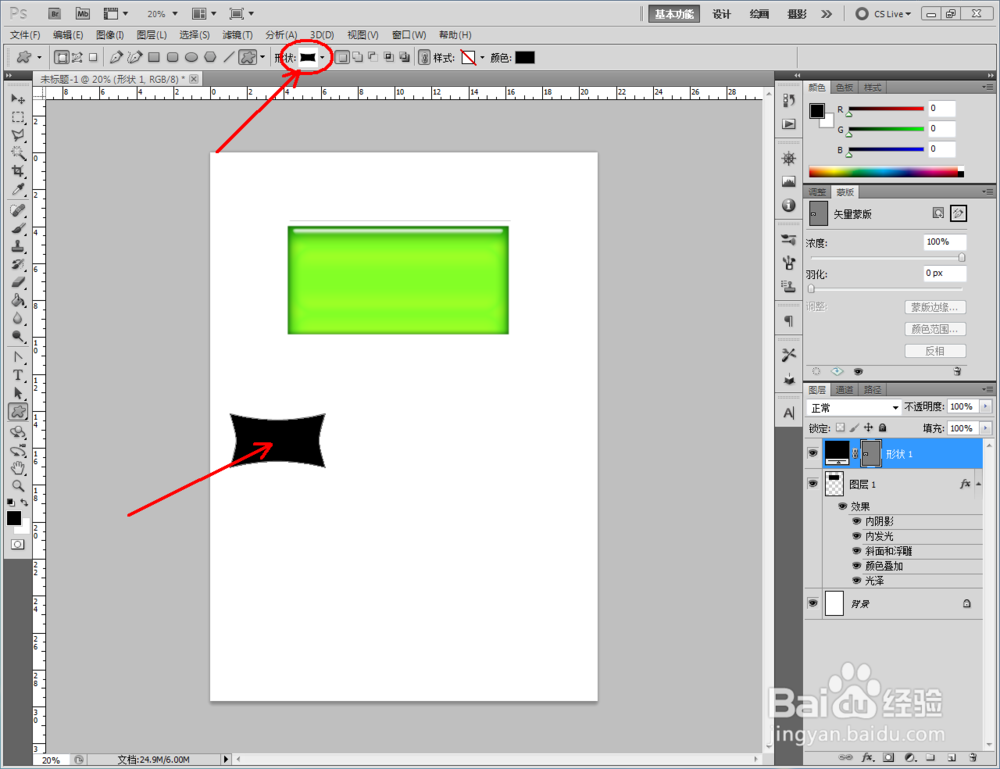
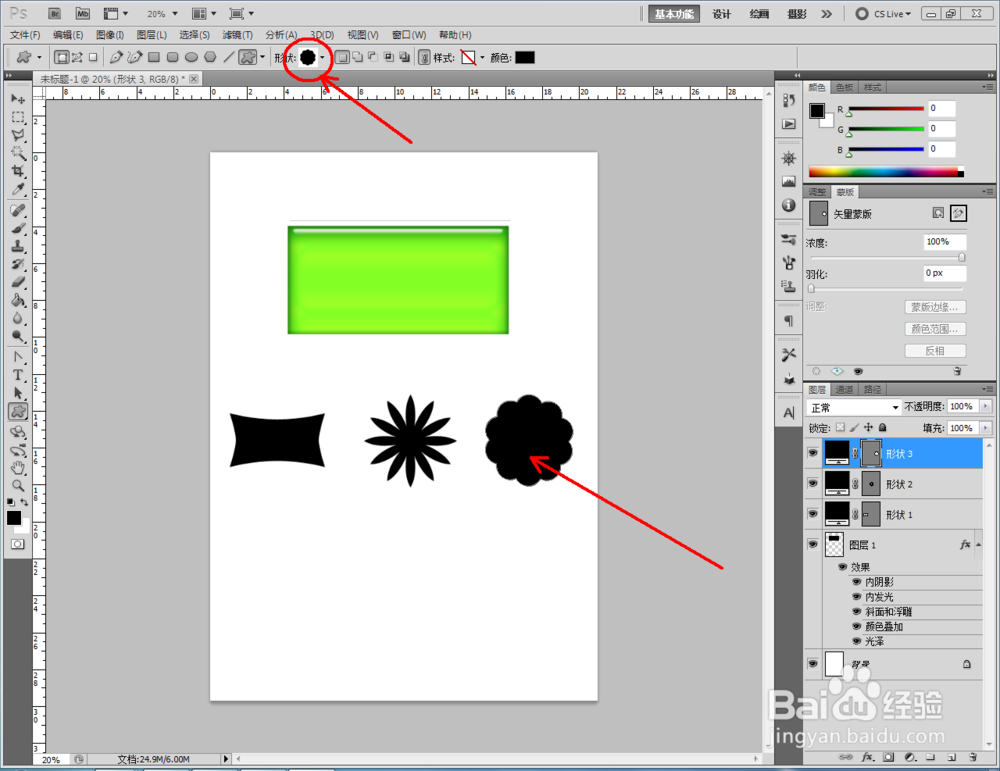
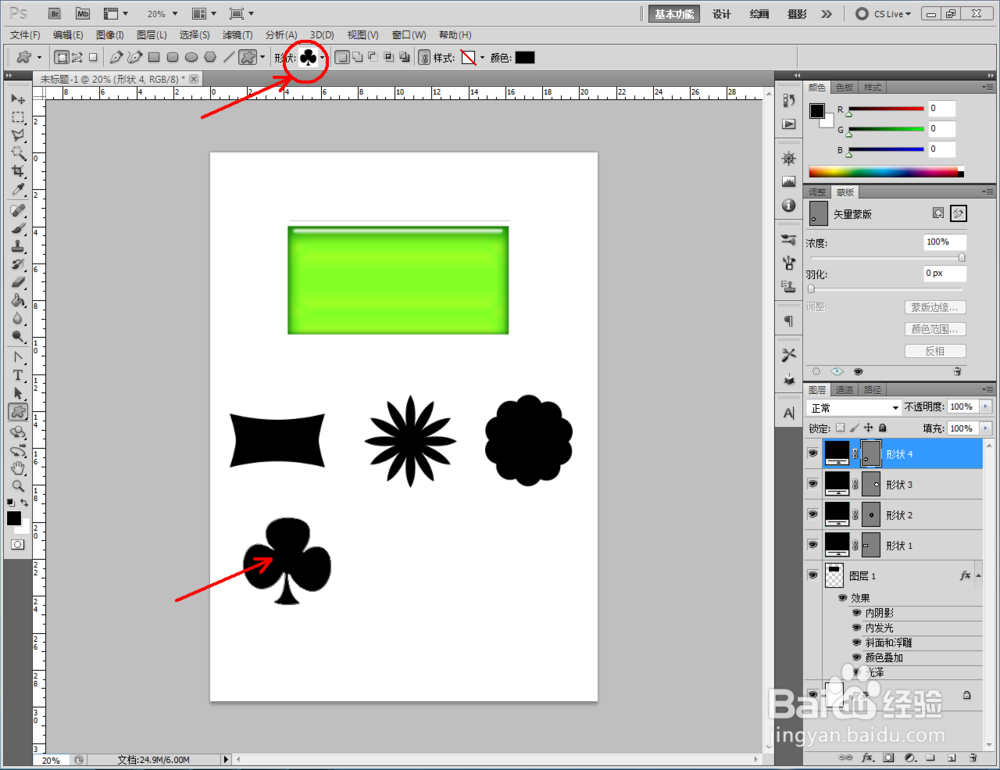
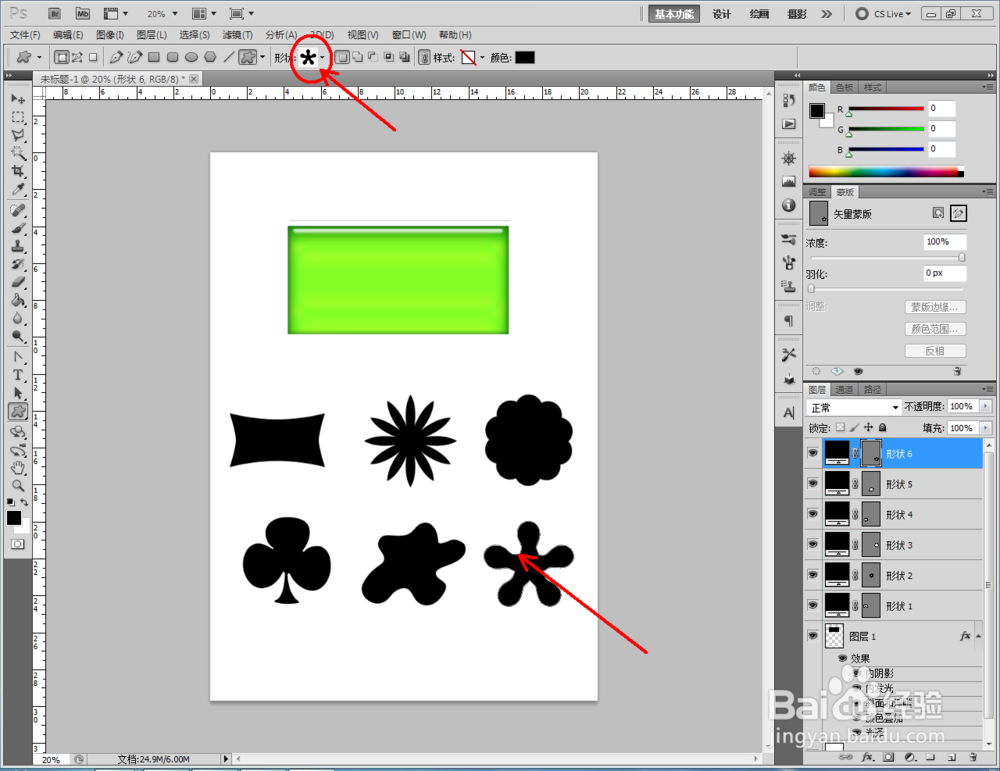
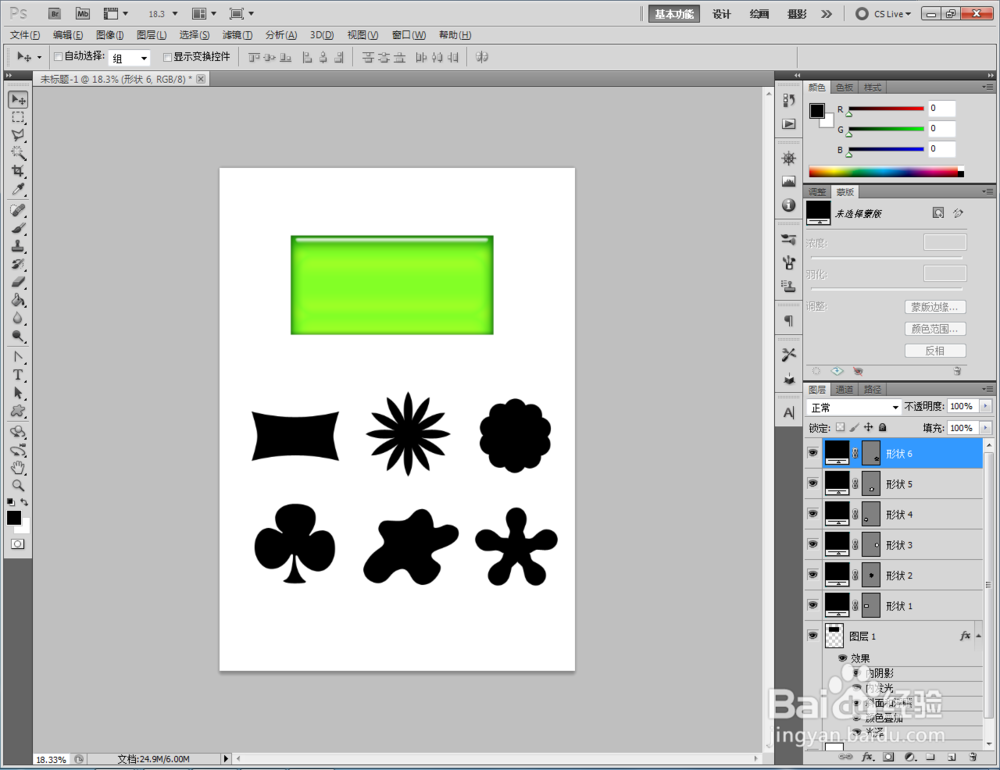
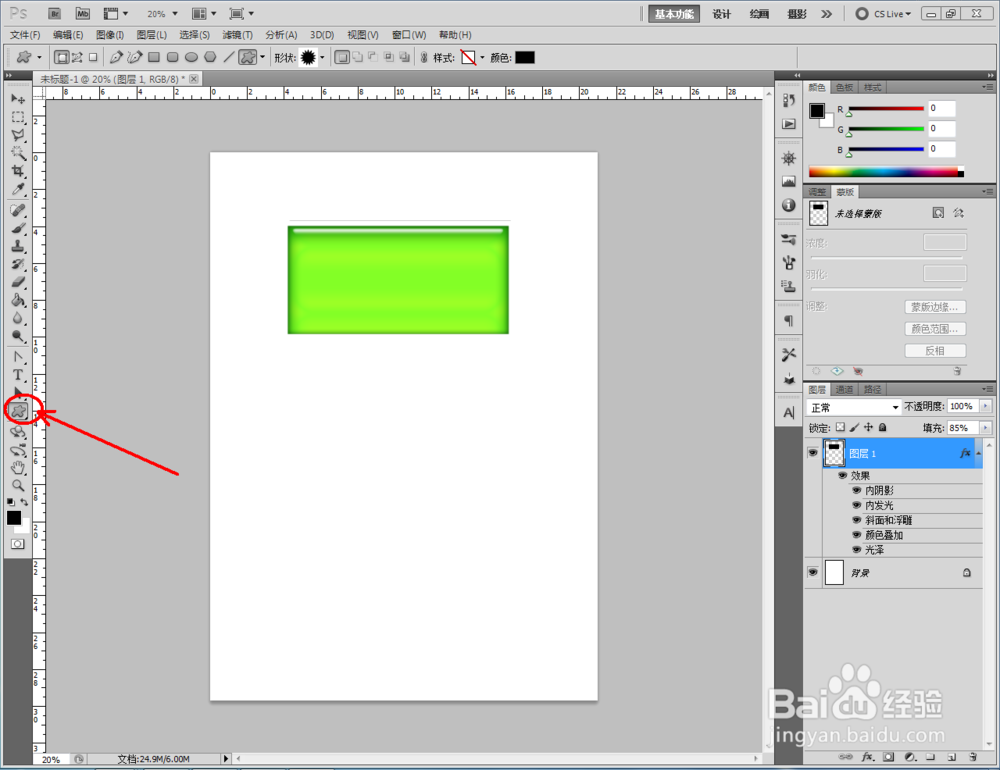
4、点击【自定义形状工具】,按图示设置好各个参数后,在作图区域绘制出不同形状的自定义图案(如图所示);
ps如何制作绿色凝胶效果ps如何制作绿色凝胶效果ps如何制作绿色凝胶效果ps如何制作绿色凝胶效果ps如何制作绿色凝胶效果ps如何制作绿色凝胶效果ps如何制作绿色凝胶效果ps如何制作绿色凝胶效果ps如何制作绿色凝胶效果

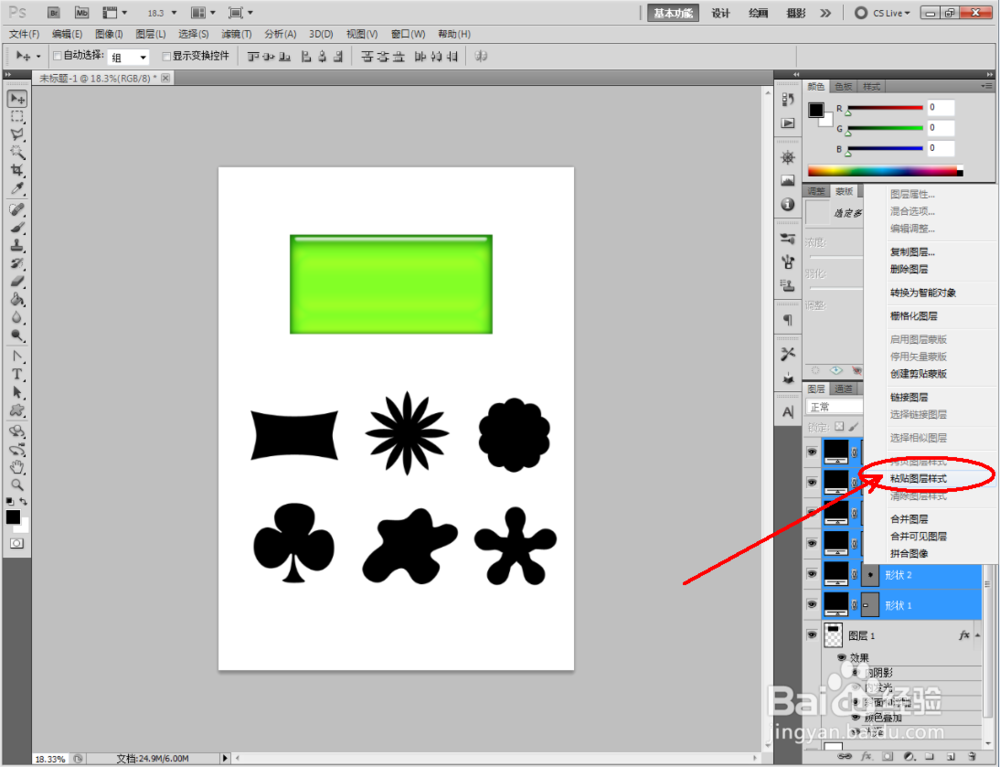
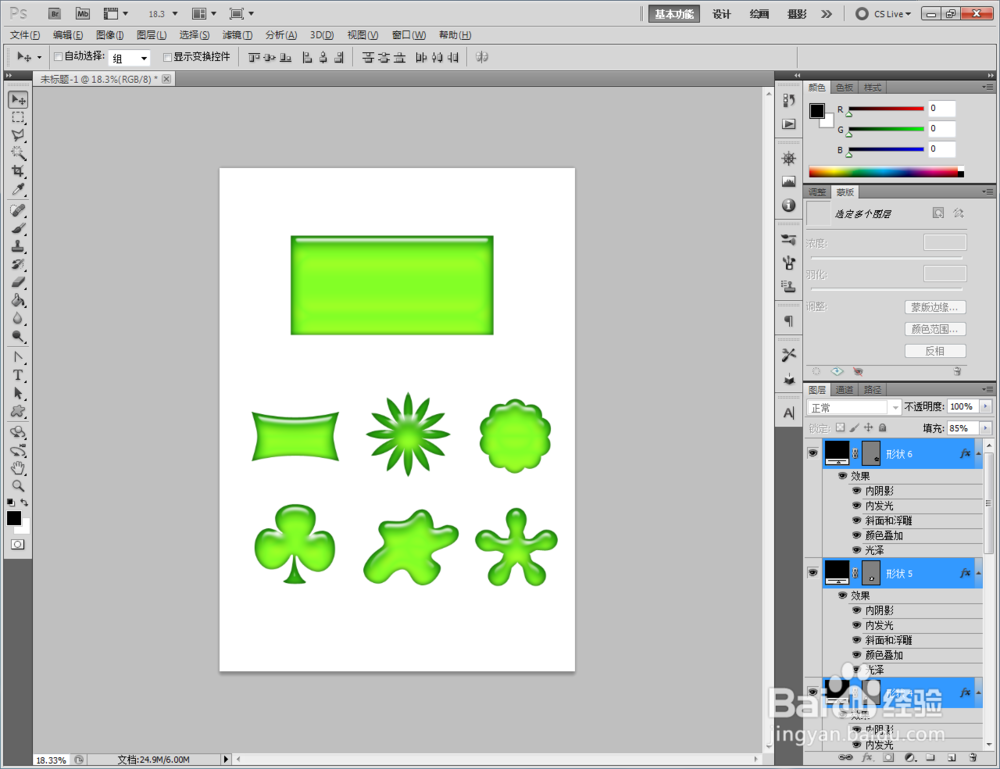
5、鼠标右键点击矩形图案图层-【拷贝图层样式】,选中所有自定义图案图层,点击鼠标右键-【粘贴图层样式】,这样我们的自定义图案绿色凝胶效果也就制作完成了。

ps如何制作绿色凝胶效果ps如何制作绿色凝胶效果ps如何制作绿色凝胶效果ps如何制作绿色凝胶效果ps如何制作绿色凝胶效果ps如何制作绿色凝胶效果
  • 在ps中给图片添加磨砂玻璃滤镜的方法
  • ps怎么调出中心点
  • 图片水平翻转怎么弄
  • 如何使用ps制作燃烧火焰特效
  • PS如何设置投影效果?
  • 热门搜索
    昆虫记手抄报 保护动物手抄报 关于文明的手抄报 中秋手抄报 春天的手抄报图片 过年手抄报 爱祖国手抄报内容30字 消防安全手抄报图片 扫黄打非手抄报 少先队手抄报