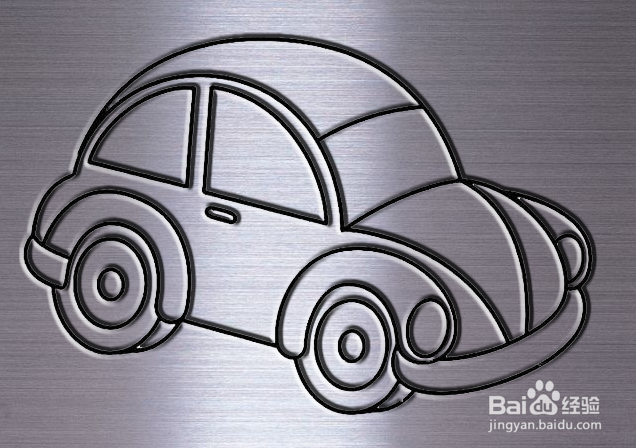
ps如何制作钢板雕刻效果

 时间:2026-02-12 12:20:20

1、打开ps这款软件,进入ps的操作界面,如图所示:

ps如何制作钢板雕刻效果

2、在该软件的空白区域里双击鼠标左键,弹出打开图片对话框,在该对话框内找到我们需要编辑的图片,如图所示:

ps如何制作钢板雕刻效果

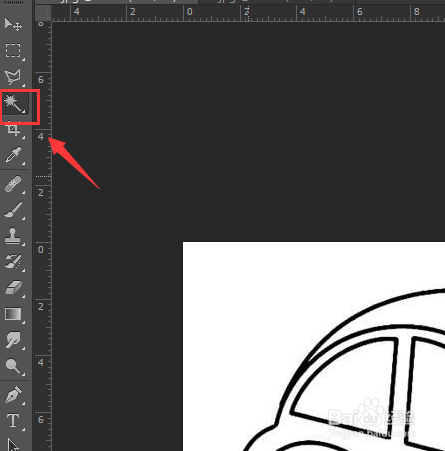
3、在工具箱内找到魔术棒工具,如图所示:

ps如何制作钢板雕刻效果

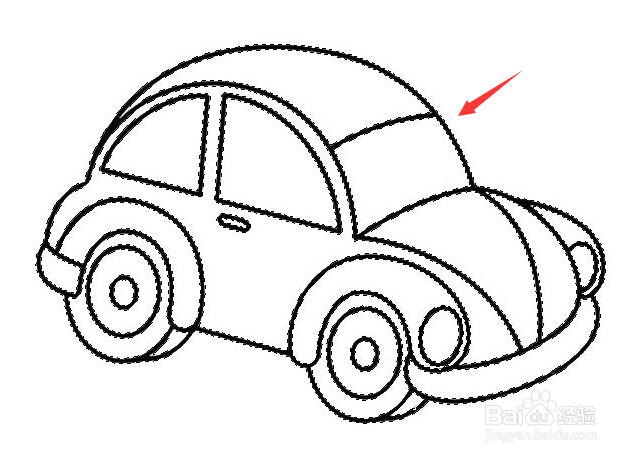
4、使用魔术棒工具在背景上依次点击鼠标左键,我们就得到了选区,如图所示:

ps如何制作钢板雕刻效果

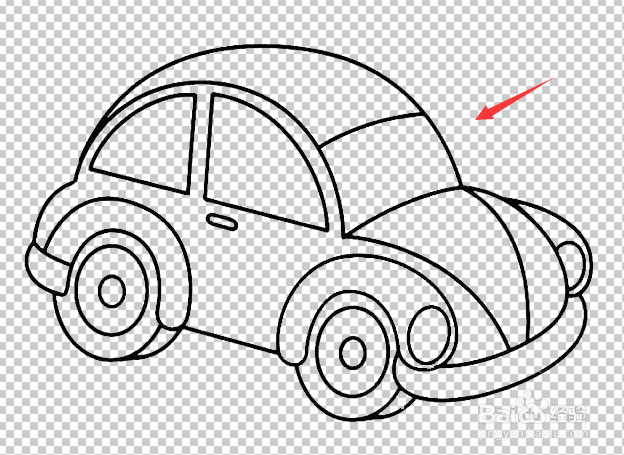
5、的选区以后,将图层解锁,然后按下delete键其效果如图所示:

ps如何制作钢板雕刻效果

6、再在工具箱内找到移动工具,如图所示:

ps如何制作钢板雕刻效果

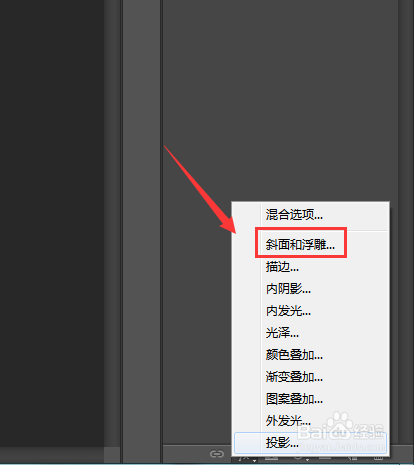
7、将汽车的轮廓拖放到钢板图片上,然后再在图层里找到添加图层样式选项,点击添加图层样式选项,在其子级菜单里找到斜面和浮雕选项,如图所示
ps如何制作钢板雕刻效果

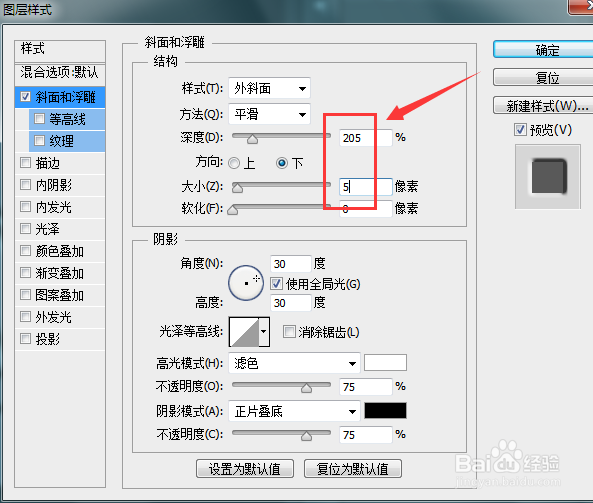
8、点击斜面和浮雕选项,在弹出的对话框内设置参数如图所示:

ps如何制作钢板雕刻效果

9、设置好以后我们的雕刻效果就制作出来了,如图所示:

ps如何制作钢板雕刻效果

  • ps中如何用选区绘图?
  • PS中智能对象工具怎么用?
  • PS中如何快速制作立体边框效果
  • ps文件保存的格式选择
  • PS-如何给图片添加白色边框
  • 热门搜索
    家庭教育手抄报 小手拉大手手抄报画 英雄人物手抄报 文明礼仪手抄报模板 我爱读书手抄报内容 保护树木的手抄报 写规范字手抄报内容 科技创新手抄报资料 五年级手抄报大全 交通安全的手抄报