PS中智能对象工具怎么用?

 时间:2026-05-04 13:10:39

1、首先,打开Photoshop,在工具栏上点击“圆角矩形工具”,在PS中绘制一个圆角矩形。

PS中智能对象工具怎么用?

2、然后在圆角矩形所在的图层上右击鼠标,选择“转换为智能对象”。

PS中智能对象工具怎么用?

3、接着,ctrl+J复制一个智能对象图层,按ctrl+T将新图层进行适当变形。

PS中智能对象工具怎么用?

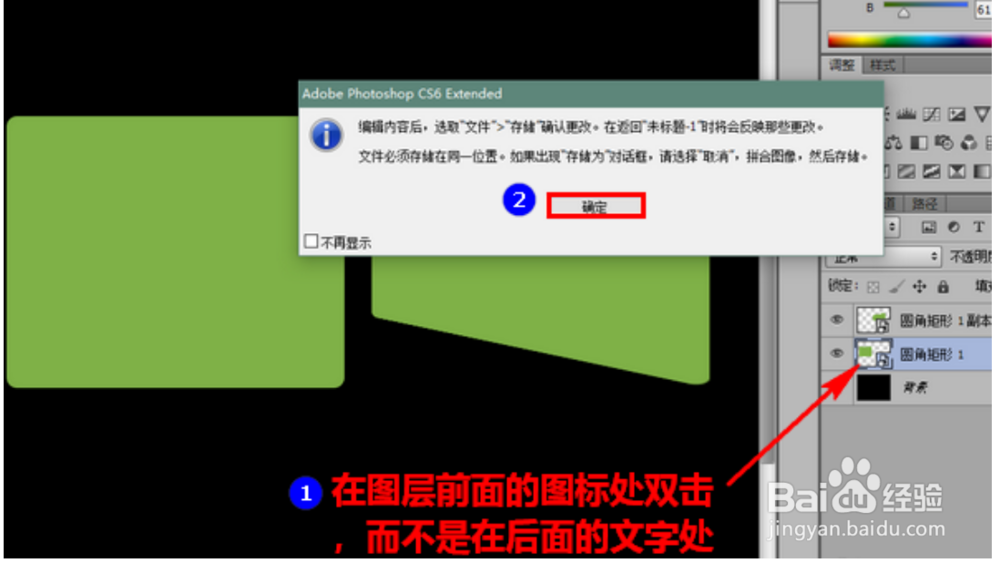
4、在原来的圆角矩形图层上双击,启用编辑。双击时要在图层的缩略图上双击,而不要在文字说明处。
PS中智能对象工具怎么用?

5、这时将打开一个新的编辑图层页面,在该页面上输入两个汉字,点击图层旁边的关闭按钮关闭编辑图层。

PS中智能对象工具怎么用?

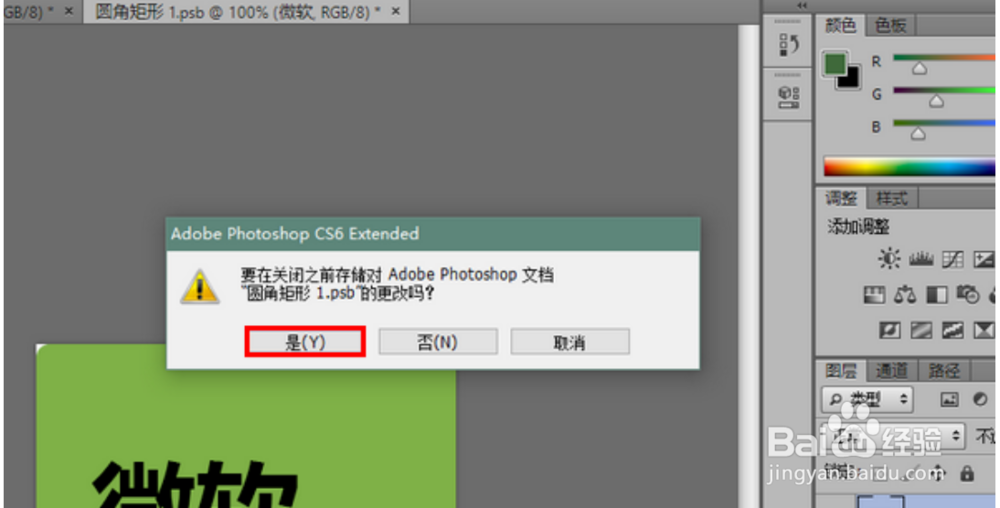
6、在关闭时会弹出提示框,软件会弹出窗口是否保存修改,选择“是”。

PS中智能对象工具怎么用?

7、现在回到之前的页面,会发现两个智能对象图层都已经写上新加的文字了,其中那个新加的变形图层中的文字还根据图层变形的状态适当进行了调整。

PS中智能对象工具怎么用?

  • Photoshop中的3D功能无法使用怎么办
  • ps中如何利用钢笔工具画素材图标
  • 在photoshop里面制作网格效果图的方法
  • PS怎么给气泡制作高光部分
  • ps如何把选区转换成为路径
  • 热门搜索
    爱祖国手抄报资料 关于对联的手抄报 法制教育手抄报资料 爱的教育手抄报图片 我爱我校手抄报 感恩自然手抄报内容 走进汉字王国手抄报 关于英语的手抄报图片 国学经典手抄报花边 圣诞节手抄报内容英文