如何给excel柱状图添加平均值线

 时间:2026-02-13 14:27:44

1、假设有1至12月份的数据,如下所示:

如何给excel柱状图添加平均值线

2、为了绘制出平均值线,我们需要增加两列辅助列,一列是平均值列,也就是1到12月数据的平均值;另一列是高于平均值列,如果高于,则填入原值,否则填入0。

如何给excel柱状图添加平均值线

3、所有数据准备完毕后,选择数据区域,点击插入,选择柱状图。

如何给excel柱状图添加平均值线

如何给excel柱状图添加平均值线

4、选择平均值柱子,右键|更改系列图表类型

如何给excel柱状图添加平均值线

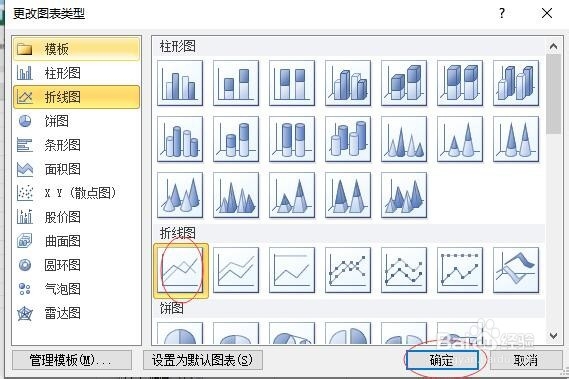
5、在更改图表类型窗口中,选择折线图后点确定

如何给excel柱状图添加平均值线

6、为了使图表更美观,可以对数量和高于平均值的柱子进行颜色设置,具体是在设置数据系列格式窗口中的填充页签里面。

如何给excel柱状图添加平均值线

7、双击柱形,进入设置数据点格式,将系列选项中的“系列重叠”设置成100%。

如何给excel柱状图添加平均值线

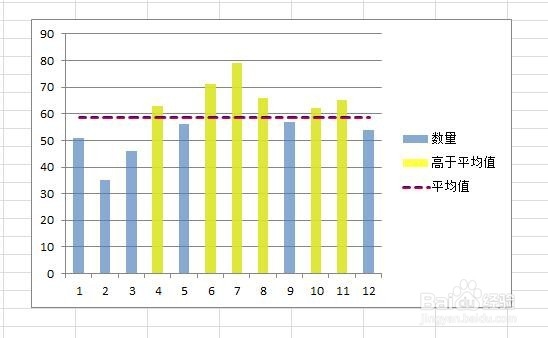
8、至此,所有操作完成。具体图表见下图。

如何给excel柱状图添加平均值线

  • excel柱形图表怎么添加平均值参考线
  • 在excel柱形图中如何添加平均值线
  • Excel表格中如何给柱形图添加平均线
  • 如何给柱状图添加平均线
  • 在excel柱形图中如何添加平均值线
  • 热门搜索
    我们的节日手抄报 秋天手抄报 读书心得手抄报 关于春节手抄报 最美逆行者手抄报 教师节手抄报简单好看 交通安全知识手抄报 四年级语文手抄报 防溺水手抄报简单漂亮 三年级语文手抄报