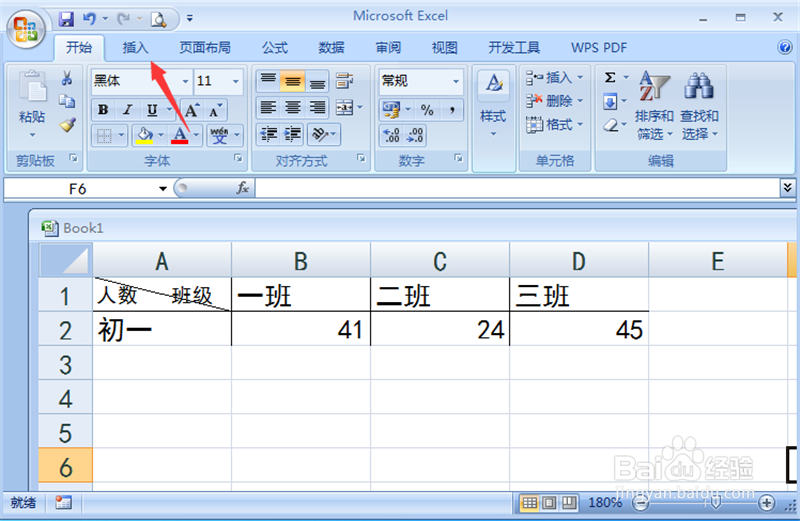
1、首先在Excel中,有一组数据,点击【插入】选项,如图所示。
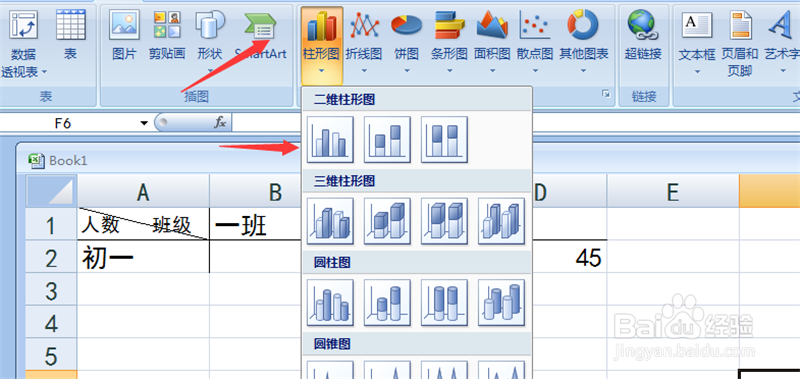
2、然后我们在里面选择柱形图,在里面点击一个柱形图样式,如图所示。
3、然后插入柱形图成功,如图所示。

4、然后我们将数据选中,后面多选择一个格子,如图所示。

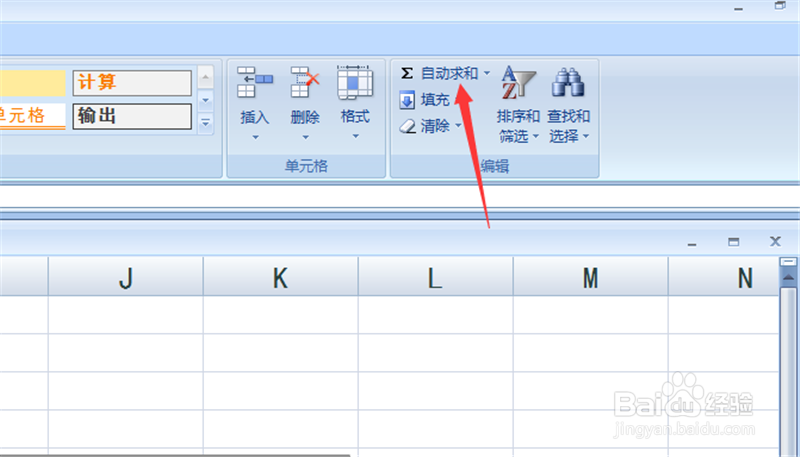
5、在开始中点击【自动求和】按钮,如图所示。
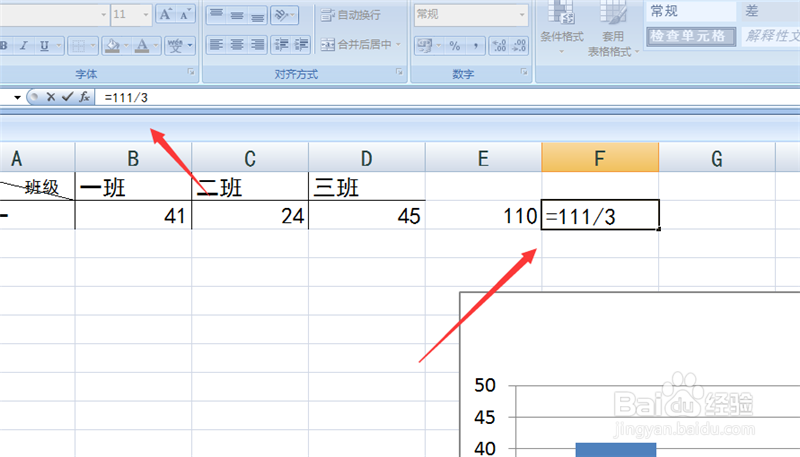
6、然后计算出结果111,在公式位置输入【=111/3】,计算出平均值,如图所示。
7、将计算的平均数37,放在柱形图原数据下面,如图所示。

8、然后我们复制表格中的平均数,如图所示。

9、将数据粘贴在柱形图,可以看到平均数的柱形图,如图所示。
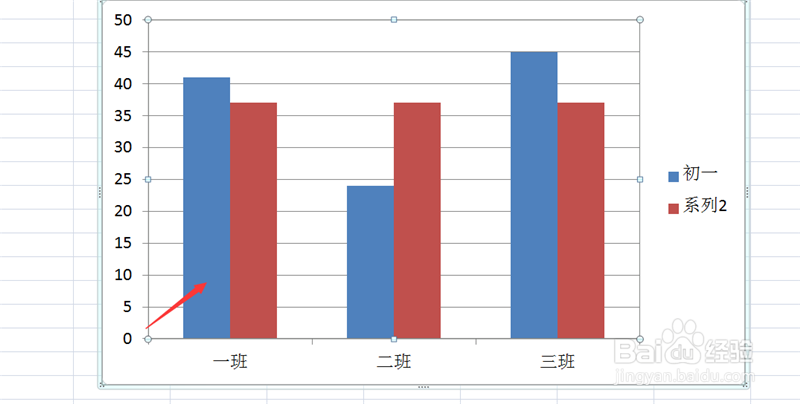
10、鼠标右键点击平均数柱形图,选项点击【更改系列图表类型】,如图所示。

11、然后更改图表类型窗口,点击【折线图】选项,里面选择一个折线图,如图所示。

12、最后可以看到在excel柱形图中添加平均值线成功,如图所示。

1、1、在Excel中,有一组数据,点击【插入】选项
2、选择柱形图,在里面点击一个柱形图样式
3、插入柱形图成功
4、将数据选中,后面多选择一个格子
5、开始中点击【自动求和】按钮
6、计算出结果111,在公式位置输入【=111/3】,计算出平均值
7、平均数37,放在柱形图原数据下面
8、复制表格中的平均数
9、将数据粘贴在柱形图,可以看到平均数的柱形图
10、右键点击平均数柱形图,选项点击【更改系列图表类型】
11、点击【折线图】选项,里面选择一个折线图
12、在excel柱形图中添加平均值线成功
