Intelli IDEA中javaEE工程导入jar包的方法

 时间:2026-05-09 23:22:33

1、首先选定菜单栏File按钮,选择Project Structure按钮

Intelli IDEA中javaEE工程导入jar包的方法

2、进入Project Structure设置页面,选择Libraries按钮

Intelli IDEA中javaEE工程导入jar包的方法

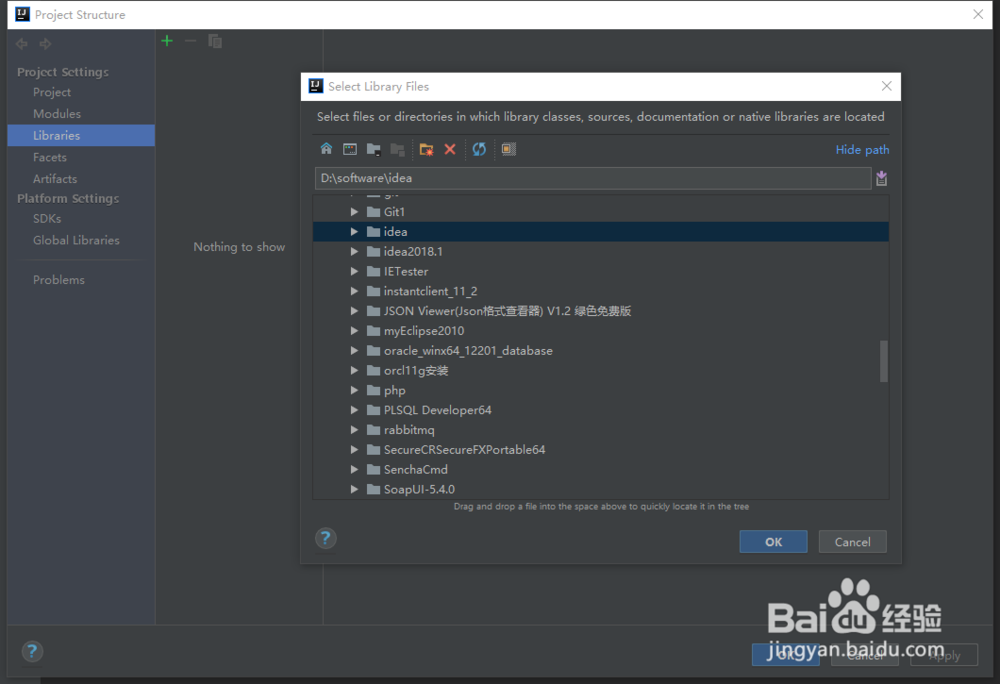
3、点击窗口中间上部的绿色加号,在弹出的选项中选择java,弹出Select Libraries File窗口
Intelli IDEA中javaEE工程导入jar包的方法

4、在jar包路径录入框中录入你需要加载jar包的路径,点击ok,弹出Choose Modules窗口,这里选择你要加载jar包到哪个工程下

Intelli IDEA中javaEE工程导入jar包的方法

5、选择好工程后,点击ok,返回上个窗口,一般先点击apply按钮,再点击ok

Intelli IDEA中javaEE工程导入jar包的方法

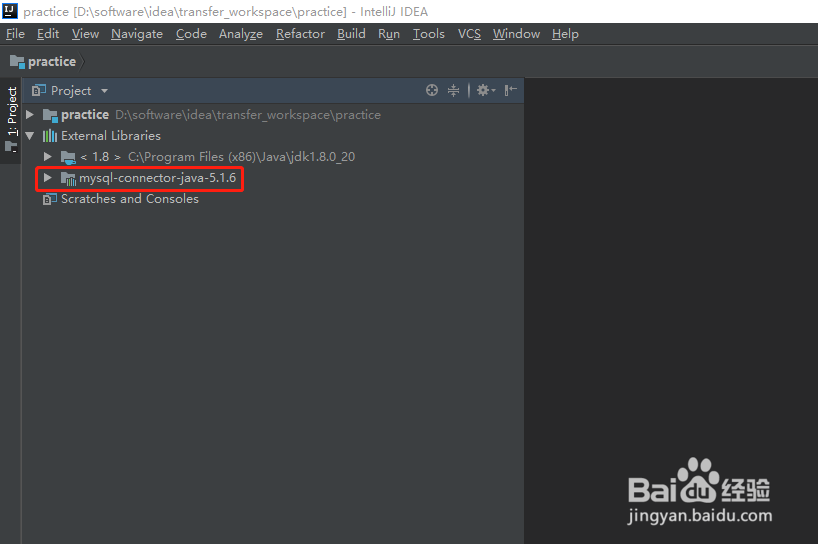
6、这样,新添加的jar包就已经导入进工程,可以正常使用。

Intelli IDEA中javaEE工程导入jar包的方法

  • 微信开发者工具如何设置黑色背景
  • Tomcat安装及配置教程
  • IntelliJ IDEA如何快捷生成类图
  • navicat如何将数据表部分列隐藏不显示
  • eclipse如何在电脑上运行安卓程序
  • 热门搜索
    武汉手抄报 诚信教育手抄报 初中手抄报图片大全 传染病手抄报图片简单 开学手抄报简单又好画 手抄报图片大全简单 消防安全手抄报大全 平安校园手抄报内容 手抄报排版 手抄报边框设计图大全