Word 2016怎么更改自选图形的形状样式

 时间:2026-02-14 17:51:57

1、首先,打开Word 2016,新建一个空白的文档,输入文本

Word 2016怎么更改自选图形的形状样式

Word 2016怎么更改自选图形的形状样式

2、其次,点击菜单栏中的“插入”,选择“形状”按钮,插入一个“心形”

Word 2016怎么更改自选图形的形状样式

Word 2016怎么更改自选图形的形状样式

3、之后,选中形状,点击菜单栏中的“形状格式”,选择“编辑形状”按钮

Word 2016怎么更改自选图形的形状样式

Word 2016怎么更改自选图形的形状样式

4、再之后,点击“编辑形状”的下拉箭头,选择“更改形状”按钮

Word 2016怎么更改自选图形的形状样式

5、最后,点击“更改形状”里的“基本形状”组的“雷电”标志,就可以完成自选图形的更改

Word 2016怎么更改自选图形的形状样式

Word 2016怎么更改自选图形的形状样式

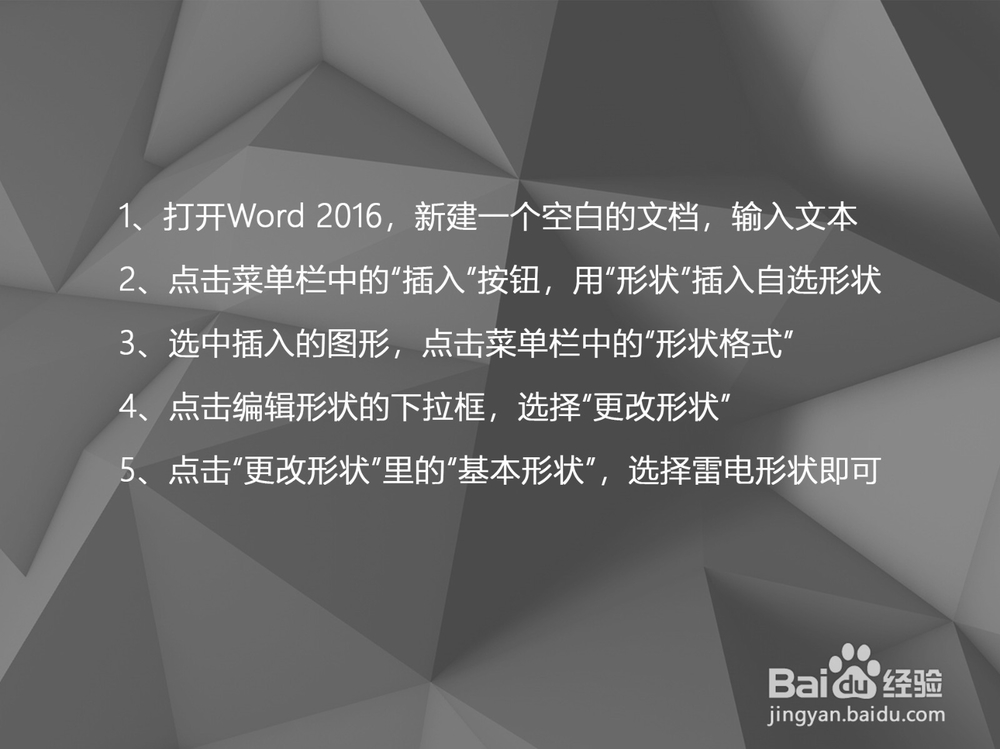
1、打开Word 2016,新建一个空白的文档,输入文本

2、点击菜单栏中的“插入”按钮,用“形状”插入自选形状

3、选中插入的图形,点击菜单栏中的“形状格式”

4、点击编辑形状的下拉框,选择“更改形状”

5、点击“更改形状”里的“基本形状”,选择雷电形状即可
Word 2016怎么更改自选图形的形状样式

  • Excel2016如何利用函数求平均值
  • 怎么在Word2010文档中创建文本超链接?
  • 教你在excel表格中输入文本型数据
  • word如何设计表情?
  • 如何在幻灯片中插入声音文件
  • 热门搜索
    没有字的手抄报 讲文明讲礼仪手抄报 名胜古迹手抄报 三年级下册手抄报大全 猜字谜手抄报 关于名胜古迹的手抄报 垃圾减量分类手抄报 六一手抄报版面设计图 古诗词手抄报图片 数学乐园手抄报内容