Ps学习——Photoshop调整图像大小和画布大小

 时间:2026-04-30 01:56:21

1、图像大小/第一步:

在PS中打开一张图像文件

Ps学习——Photoshop调整图像大小和画布大小

2、第二步:

使用快捷键【Alt+ctrl+I】键,或通过菜单栏中的【图像】-【图像大小】打开【图像大小】对话框

Ps学习——Photoshop调整图像大小和画布大小

3、第三步:

在【图像大小】对话框中可以看到原始像素,但是我们可以进行修改调整
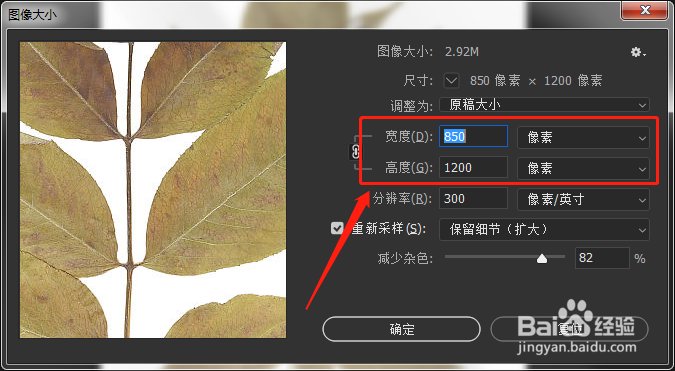
Ps学习——Photoshop调整图像大小和画布大小

4、画布大小/第一步:

使用快捷键【Alt+ctrl+C】键,或通过菜单栏中的【图像】-【画布大小】打开【画布大小】对话框

Ps学习——Photoshop调整图像大小和画布大小

5、第二步:

在【画布大小】对话框中对原始的画布的宽度和高度进行更改

Ps学习——Photoshop调整图像大小和画布大小

6、第三步:

更改后的画布尺寸不会对原始图像的大小发生变化;会因为增大画布大小增加画布空间,减小画布大小而对对图像进行裁剪

Ps学习——Photoshop调整图像大小和画布大小

  • Photoshop如何绘制长颈鹿
  • ps制作泡泡笔刷
  • 使用PS把一个图层分成两部分颜色不同的图层
  • photoshop中如何达到光晕、渐变效果
  • PS图框工具怎么用?
  • 热门搜索
    2020国庆节手抄报图片大全 我的中国梦手抄报图片 手抄报模板大全 古诗文手抄报 元宵节手抄报简单好看 六一手抄报简单又好画 中学生英语手抄报 数学手抄报图片四年级 爱劳动手抄报 教室节手抄报