Excel设置对单元格中输入数据进行限制或提示

 时间:2026-04-22 00:03:28

1、首先我们为了对单元格中输入数据进行限制或提示,我们需要打开我们的电脑,进入电脑桌面,打开我们的excel,选中我们需要限制的单元格区域,点击数据,双击数据验证。

Excel设置对单元格中输入数据进行限制或提示

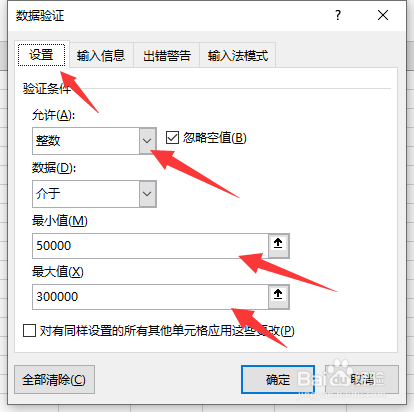
2、然后我们需要做的是,在数据验证界面,我们在设置选项下面,设置限制输入的数据的类型,以及最大值,最小值即可哦。
Excel设置对单元格中输入数据进行限制或提示

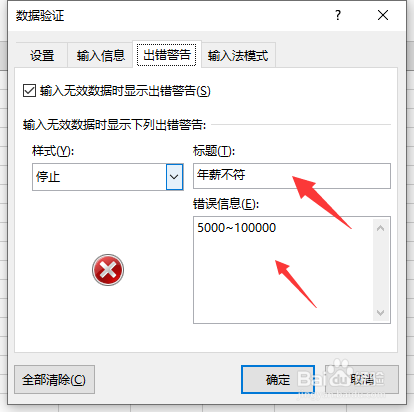
3、之后我们需要做的是,在数据验证界面,我们在出错警告界面下,我们设置用户输入错误时的出错警告的标题以及内容。
Excel设置对单元格中输入数据进行限制或提示

4、最后我们需要做的是,输入一个错误的数据,按回车健,看是否弹出错误警告即可完成所有的操作哦。

Excel设置对单元格中输入数据进行限制或提示

1、选中我们需要限制的单元格区域,点击数据,双击数据验证。

设置选项下面,设置限制输入的数据的类型,以及最大值,最小值

在出错警告界面下,我们设置用户输入错误时的出错警告的标题以及内容。

  • 怎样设置Excel表格的出错警告
  • 如何快速统计员工人数
  • Excel巧用average函数来做判断运算
  • 在EXCEL中如何设置输入内容的提示信息
  • EXCEL如何限定工作表指定区域只能输入数值
  • 热门搜索
    缅怀先烈手抄报内容 中国传统文化手抄报 关于六一儿童节的手抄报 我的祖国手抄报 元宵节手抄报 清明节的手抄报内容 历史手抄报 手抄报小学生 节日手抄报 安全在我心中手抄报