怎样设置Excel表格的出错警告

 时间:2026-04-26 17:34:26

1、选取需要设置出错警告的单元格区域,如“E2:E10”。
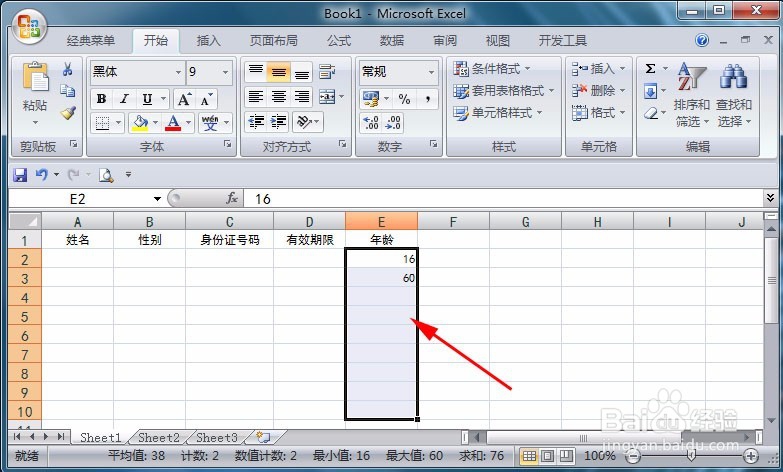
怎样设置Excel表格的出错警告

2、单击“数据”选项卡中“数据工具”组的“数据有效性”按钮。

怎样设置Excel表格的出错警告

3、在打开的“数据有效性”对话框中,单击“出错警告”选项卡。

怎样设置Excel表格的出错警告

4、单击“样式”下拉按钮,打开的下拉菜单中包含“停止”、“警告”、“信息”三种样式,根据需要进行选择,此处选择“信息”。

怎样设置Excel表格的出错警告

5、在“标题”框中输入要显示的出错警告标题,如“输入错误”等;在“错误信息”框输入要显示的错误提示信息,如“输入年龄超出16岁至60岁范围”等。

怎样设置Excel表格的出错警告

6、单击“确定”按钮,关闭对话框。

怎样设置Excel表格的出错警告

7、完成设置后,再次输入错误数据,就会显示新的错误警告。

怎样设置Excel表格的出错警告

  • excel条件格式设置填充颜色
  • excel如何使用大于和小于条件格式?
  • 如何在excel中按照部门进行分类汇总
  • Excel表格缺乏元素,怎么自由添加?
  • 在EXCEL中如何设置输入内容的提示信息
  • 热门搜索
    爱国手抄报图片大全 六一儿童节手抄报诗 文明创建手抄报 健康手抄报图片大全 学会感恩手抄报 劳动节手抄报简单一点 手抄报花边简单手绘 尊师重教手抄报 劳动节手抄报简单漂亮 走进名著手抄报