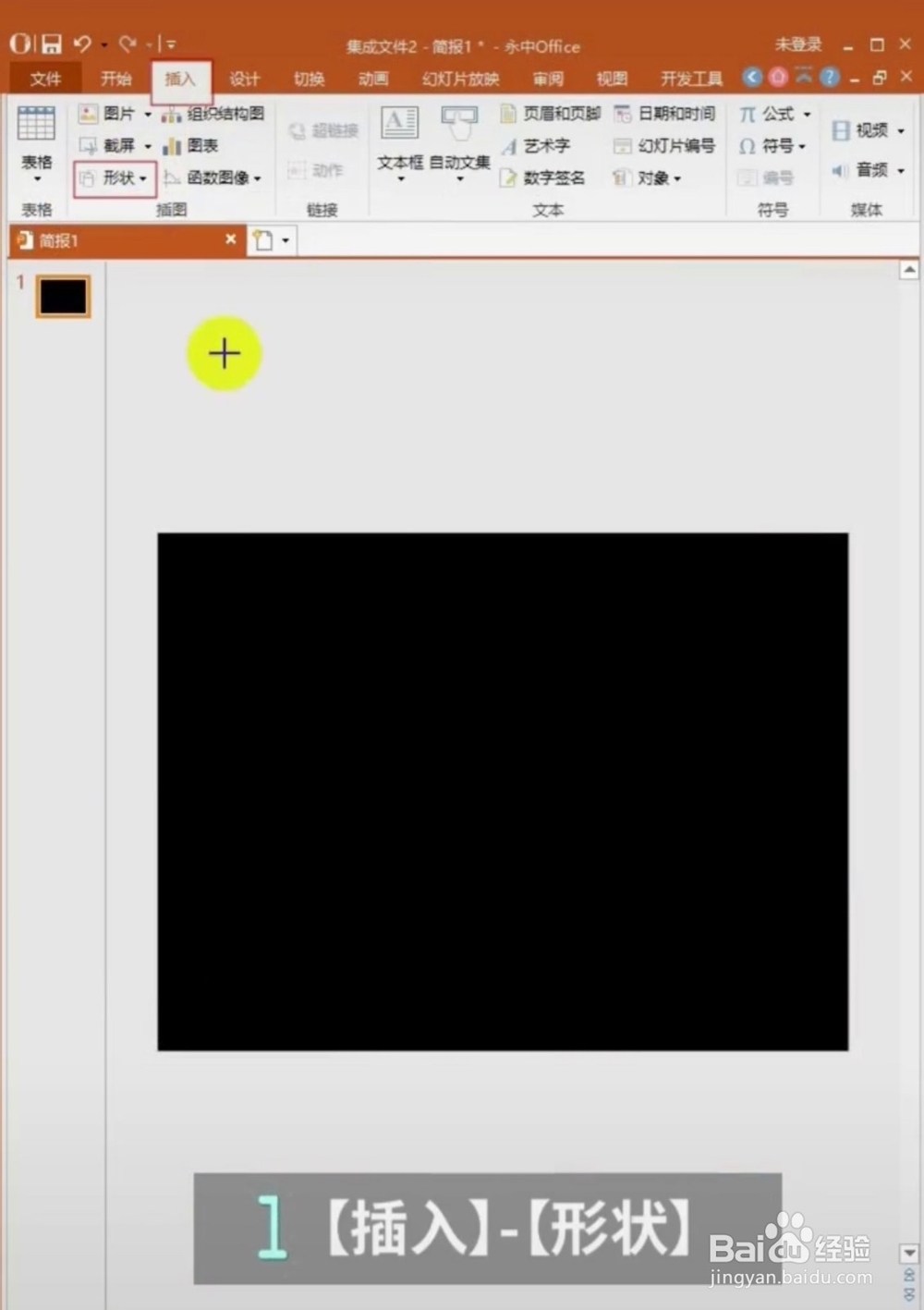
1、首先,要选用黑色背景,点击“菜单栏”中的【插入】按钮,然后选择【形状】,选用圆形工具,手动将其调整为小的椭圆,如图所示:
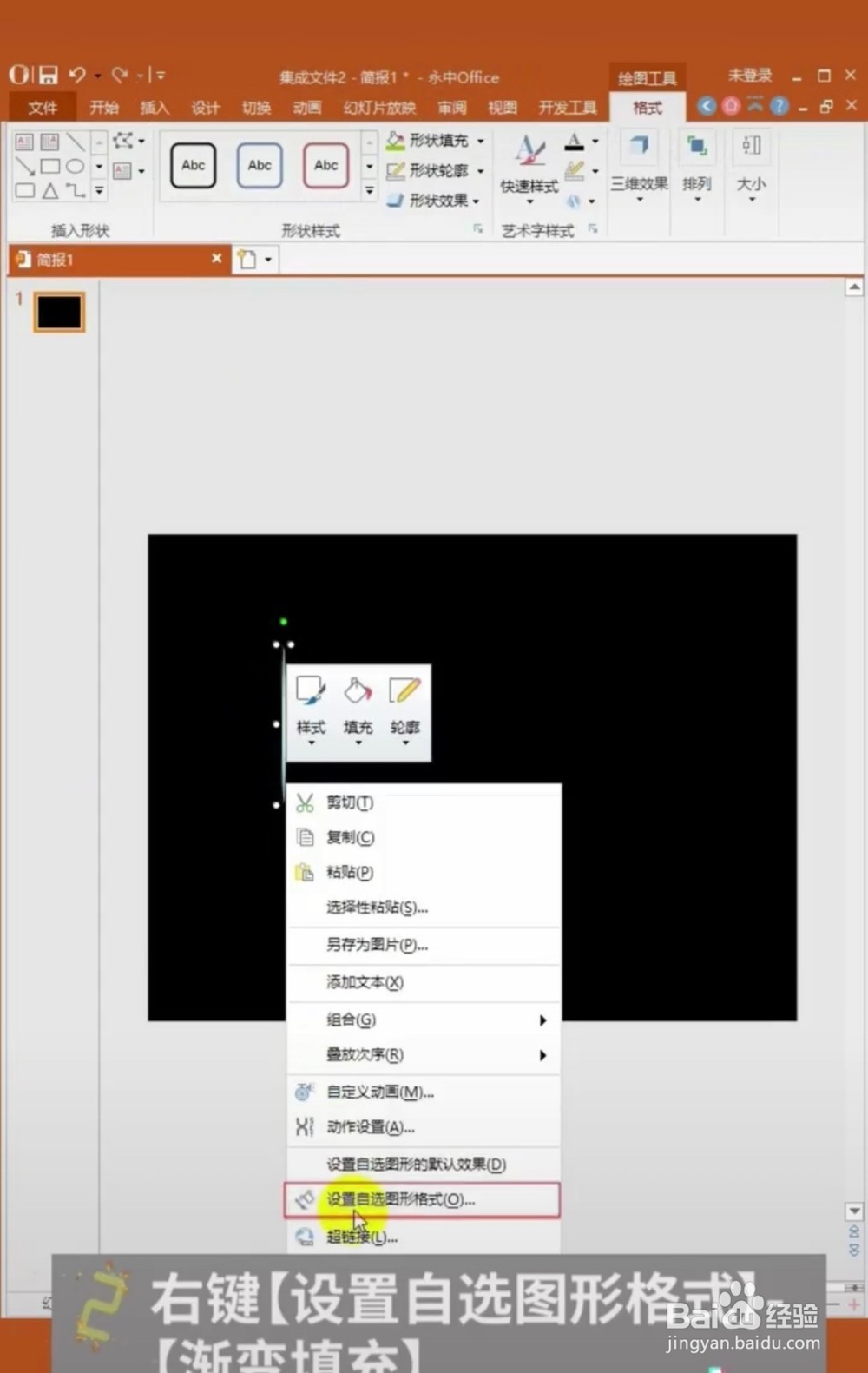
2、选中画好的椭圆图案,右击鼠标,选择【设置自选图形格式】,然后会跳出一个“设置自选图形格式”的对话框,如图所示:
3、在“设置自选图形格式”的对话框中选择【填充】,勾选【渐变填充】,角度改成135°,其他设置如图中所示,设置完成之后,点击【确定】:

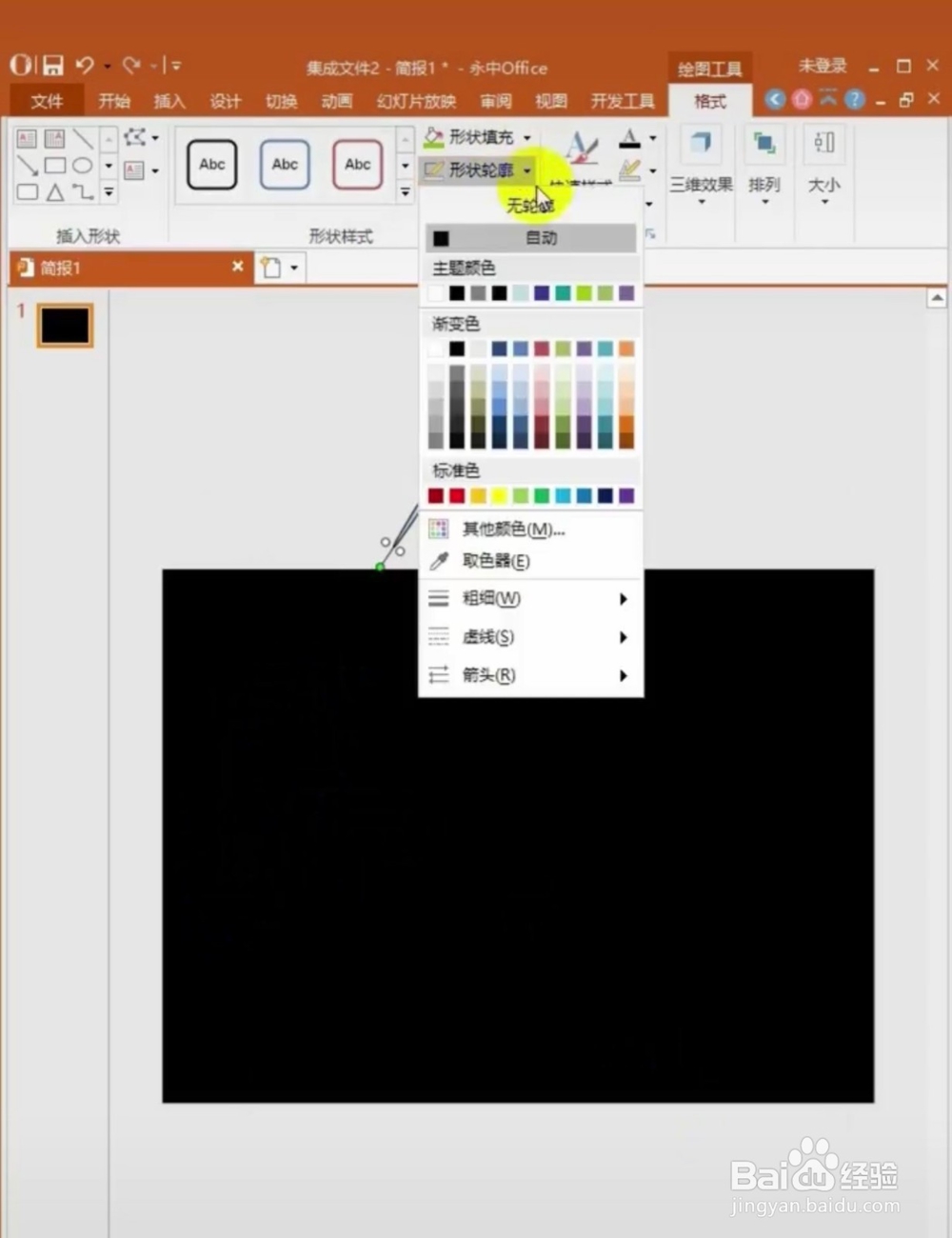
4、在菜单栏中选择【格式】,点击【形状轮廓】,选择【无轮廓】,如图所示:
5、在菜单栏中点击【动画】,然后选择【飞入】选项,然后点击【效果】选项,方向选择【自右上部】,然后点击【确认】,如图所示:

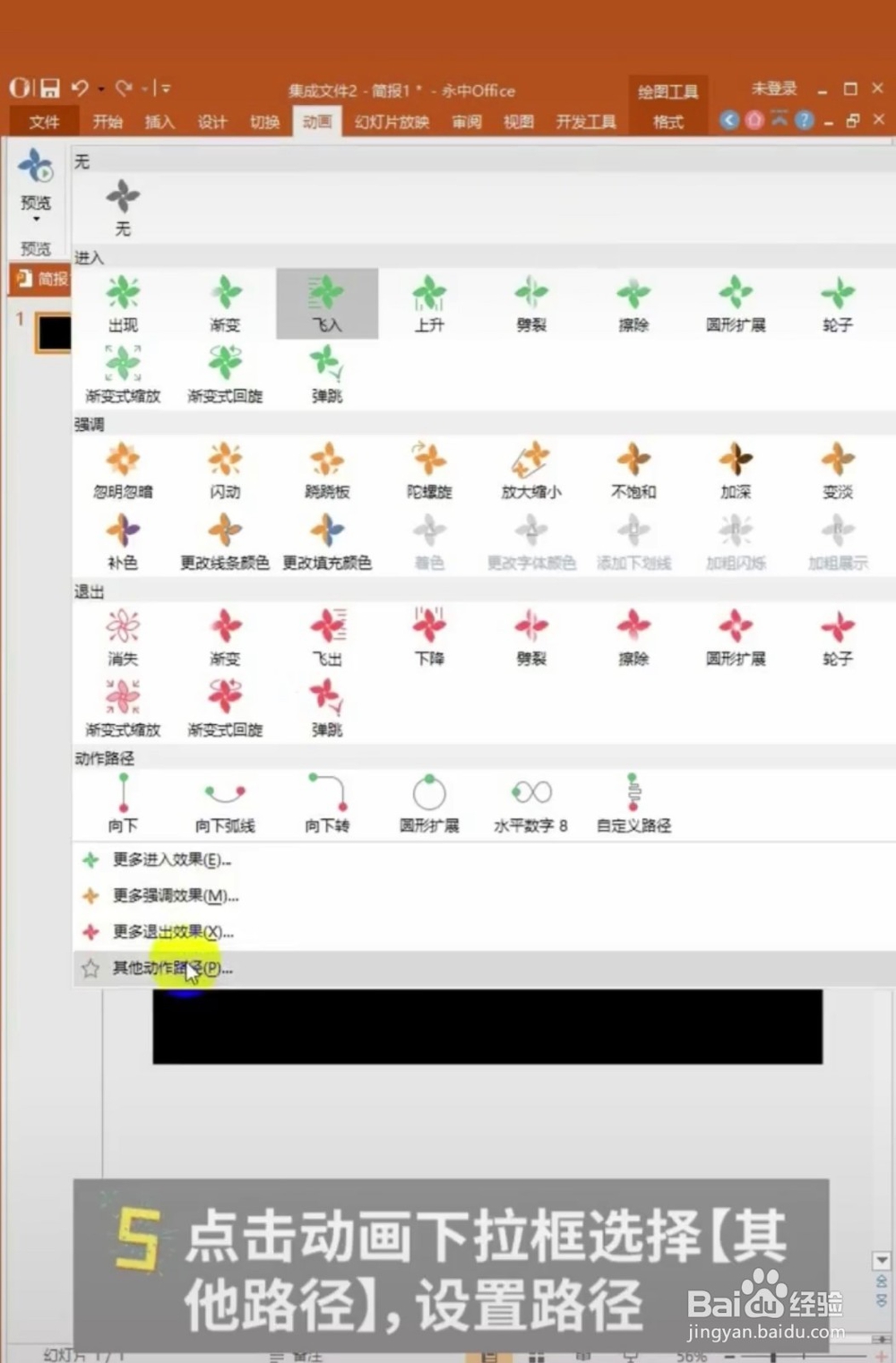
6、点击菜单栏中的【动画】,选择【其他路径】,手动设置好流行的轨迹,如图所示:
7、复制椭圆图形,进行顺序排列,组合成流星雨的路径,设置动画排列的效果,然后预览就可以了,如图所示:

