1、首先,双击打开谷歌浏览器,进入浏览器后,点击浏览器右上方选项按钮,选择“设置”。

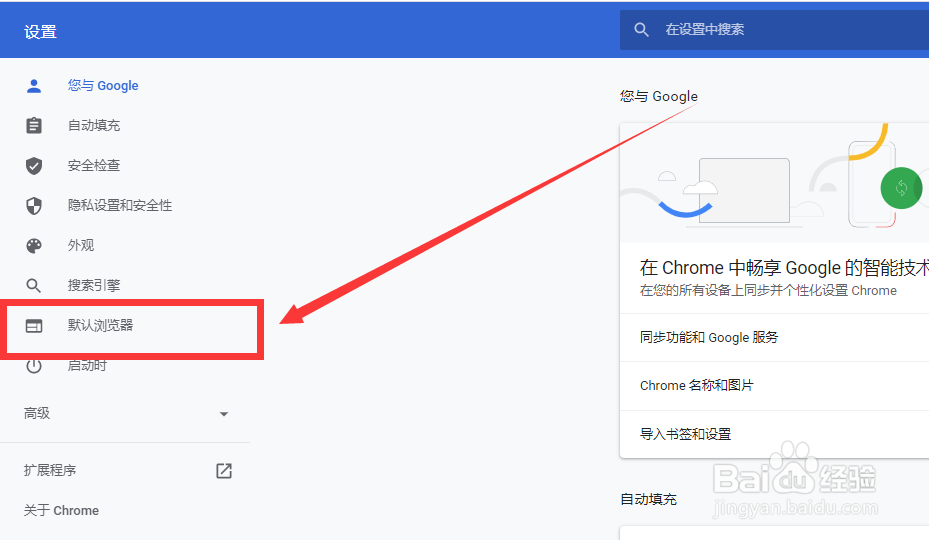
2、第二,点击“设置”后,浏览器自动打开设置页面,如图中所示,点击左侧“默认浏览器”。
3、第三,在默认浏览器设置选项中选择“打开特定网页或一组网页”,并点击“添加新网页”。

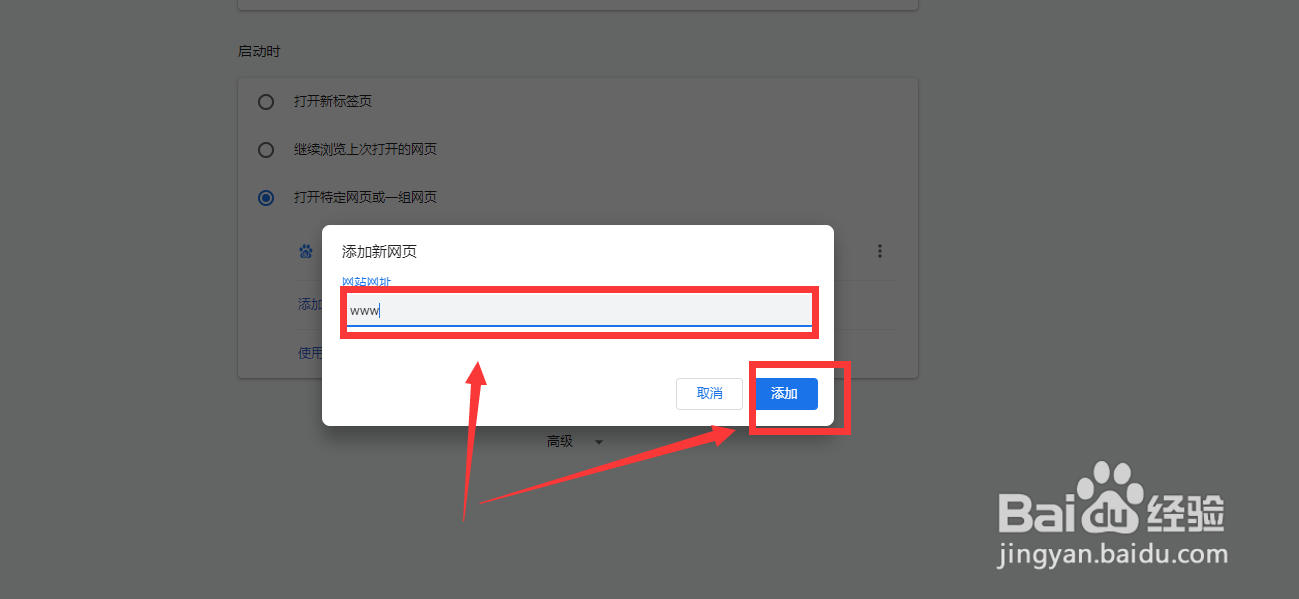
4、第四,在弹出的对话框中输入想要设置的主页网址,这里建议提前打开该网址复制粘贴至输入框,输入完成后,点击“添加”。
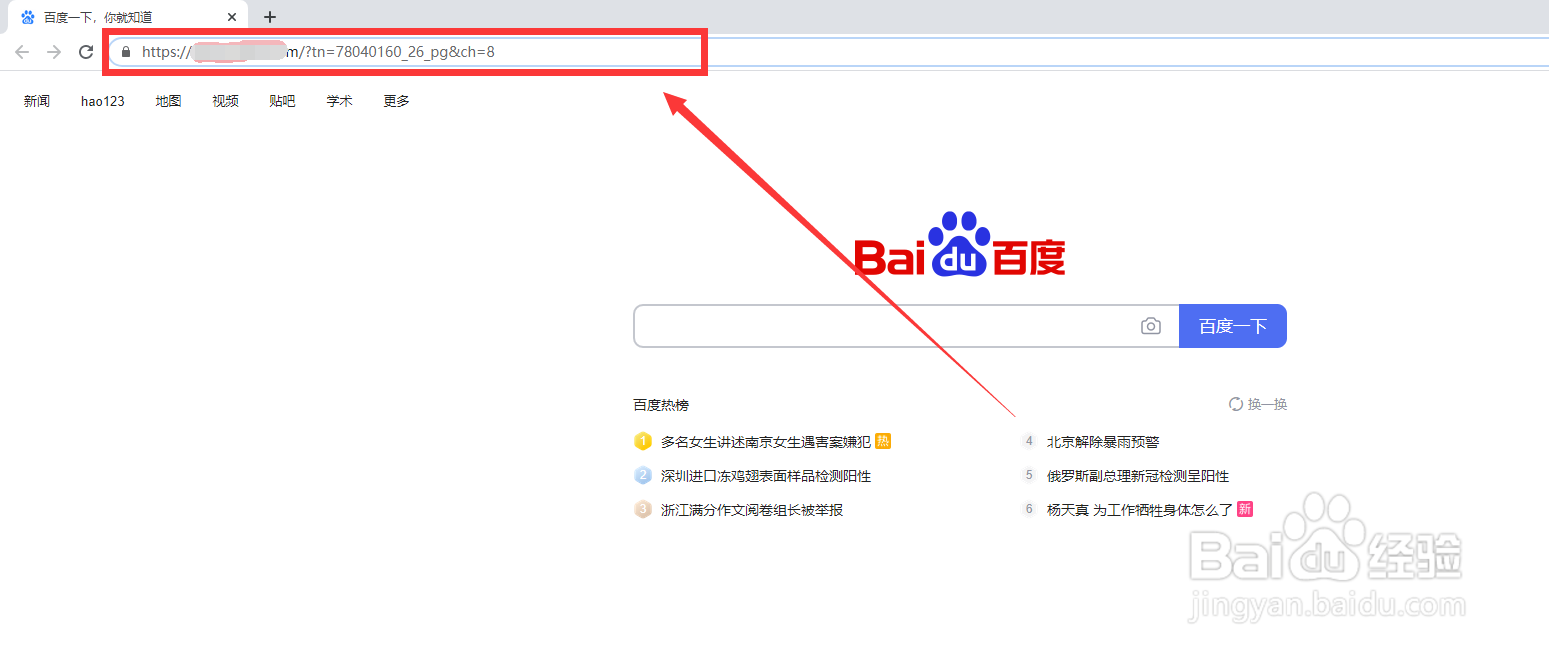
5、最后,设置完成后,关闭浏览器,在此打开谷歌浏览器,主页显示为已经设置的特定网站。
时间:2026-04-25 21:46:16
1、首先,双击打开谷歌浏览器,进入浏览器后,点击浏览器右上方选项按钮,选择“设置”。
2、第二,点击“设置”后,浏览器自动打开设置页面,如图中所示,点击左侧“默认浏览器”。
3、第三,在默认浏览器设置选项中选择“打开特定网页或一组网页”,并点击“添加新网页”。
4、第四,在弹出的对话框中输入想要设置的主页网址,这里建议提前打开该网址复制粘贴至输入框,输入完成后,点击“添加”。
5、最后,设置完成后,关闭浏览器,在此打开谷歌浏览器,主页显示为已经设置的特定网站。
