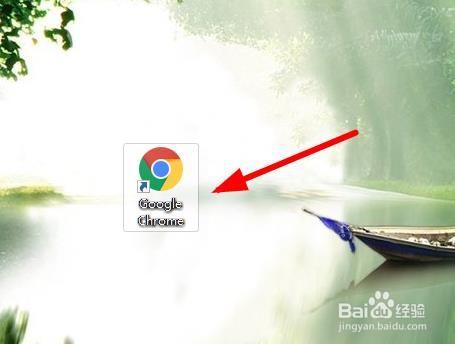
1、打开【电脑桌面】,点击进入到【谷歌浏览器】。
2、点击右上方的【更多】选项,继续下一步的操作。

3、在显示的列表里面选择【设置】,对浏览器的主页进行设置。

4、接下来点击左侧的【搜索引擎】,其他的也是选择设置。

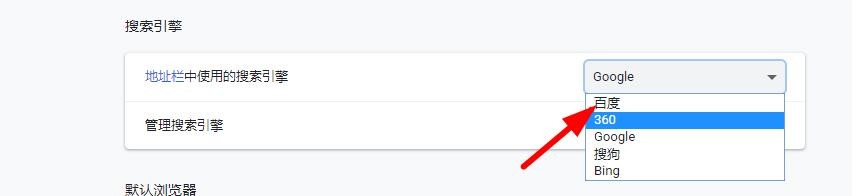
5、然后点击右侧的【列表】,选择设置搜索引擎。
6、往下滑动选择【启动时】,设置【打开新标签页】。

7、设置完以后,返回到主界面,使用【搜索引擎】进行搜索。

1、1.打开【电脑桌面】,点击进入到【谷歌浏览器】。
2.点击右上方的【更多】选项,继续下一步的操作。
3.在显示的列表里面选择【设置】,对浏览器的主页进行设置。
4.接下来点击左侧的【搜索引擎】,其他的也是选择设置。
5.然后点击右侧的【列表】,选择设置搜索引擎。
6.往下滑动选择【启动时】,设置【打开新标签页】。
7.设置完以后,返回到主界面,使用【搜索引擎】进行搜索。
