word文档上放9张照片怎么排版

 时间:2026-04-21 21:59:21

1、首先点开我们的word文档然后“新建一个空白文档”;

word文档上放9张照片怎么排版

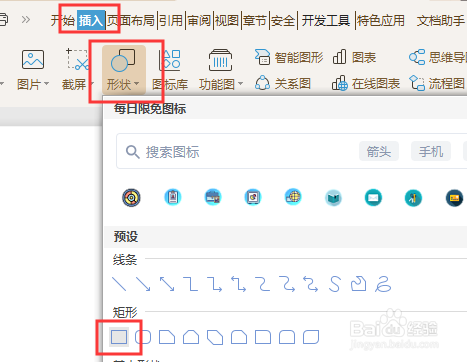
2、点击“插入”选择“形状”找一个你喜欢的形状,这里例如是矩形;

word文档上放9张照片怎么排版

3、用光标现在word的开端画好一个矩形,然后复制粘贴处9个,按照每行3个一共3行排序;

word文档上放9张照片怎么排版

word文档上放9张照片怎么排版

4、点击第一张图片,在“绘图工具”页面选择“填充”下的“图片或纹理”选择“ 本地图片”上传即可;

word文档上放9张照片怎么排版

5、其他矩形也按照相同步骤进行操作,效果图如下。

word文档上放9张照片怎么排版

1、1、点开word“新建一个空白文档”;

2、“插入”选择“形状”例如矩形;

3、用光标画好一个矩形,复制粘贴9个,每行3个一共3行;

4、点击图片,“绘图工具”“填充”选择“图片或纹理”“ 本地图片”上传即可;其他也按相同步骤操作即可。

  • word如何让一张图片在一页上排版9九张
  • 在word文档上面放9张照片如何排版?
  • word中多张图片排版
  • Word中图片批量自动排版
  • word四张图片放在一页
  • 热门搜索
    防震减灾手抄报版面 安全出行我做主手抄报 国庆70周年手抄报 数学手抄报三年级下册 鼠年手抄报 诚实守信手抄报图片 五四青年节手抄报内容 最漂亮普通话手抄报 寓言故事手抄报 以读书为主题的手抄报