UG10.0练习草图十简单图形

 时间:2026-02-14 15:08:46

1、如下图所示,

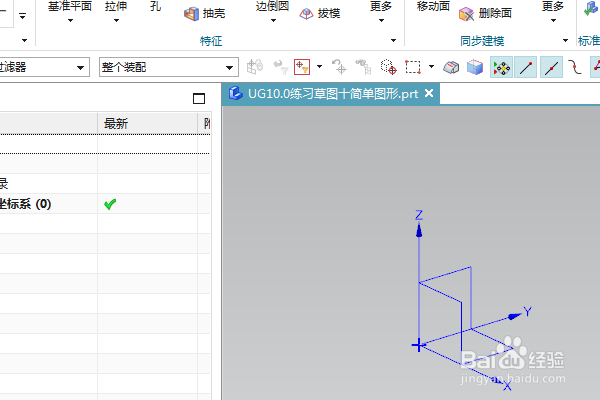
打开UG12.0软件,新建一空白的模型文件,

另存为:

UG10.0练习草图十简单图形
UG10.0练习草图十简单图形

2、点击工具栏中的“草图”命令,

点击XY平面,点击确定,成功创建英侮草图,进入到草图环境,

UG10.0练习草图十简单图形

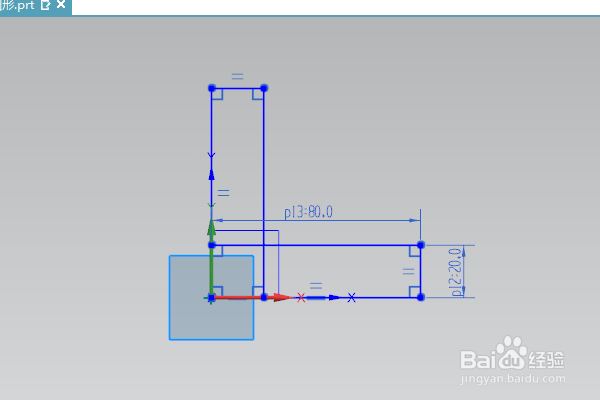
3、点击随率鉴草图工具栏中的矩形命令,画两个矩形,一横一竖,

添加几何约束,两个矩形的长度和宽度都相等,

双击修改尺寸:80x20,
UG10.0练习草图十简单图形

4、激活快速修剪命令,修剪掉两个矩形重合珠慎的线段,

UG10.0练习草图十简单图形

5、点击草图工具栏中的圆命令,

点击两个线段的交点,再分别点击线段的中点和线段的端点,

画两个圆,

UG10.0练习草图十简单图形

6、修剪两个圆的圆弧,只留下两个小段的圆弧,

点击完成,退出草图,

UG10.0练习草图十简单图形

7、隐藏基准坐标系,

可以看到这个草图就绘制完成,

本次草图训练完成,

UG10.0练习草图十简单图形

  • UG三点构建圆命令在哪?
  • ug软件如何修剪线段
  • ug建模教程入门
  • UG NX10.0轮廓线的用法
  • UG10.0进入草图环境方法
  • 热门搜索
    红领巾中国梦手抄报 建国手抄报内容大全 保护海洋手抄报 童话天地手抄报 学生手抄报设计指南 教师节手抄报大全图片 民族团结手抄报资料 清明节手抄报内容50字 生命手抄报 关于清明的手抄报内容