1、首先打开UG NX10.0,新建模型,进入建模环境
2、单击菜单上的"插入",选择“草图”命令;
或者在直接草图工具栏上单击”创建草图“命令,默认在下方
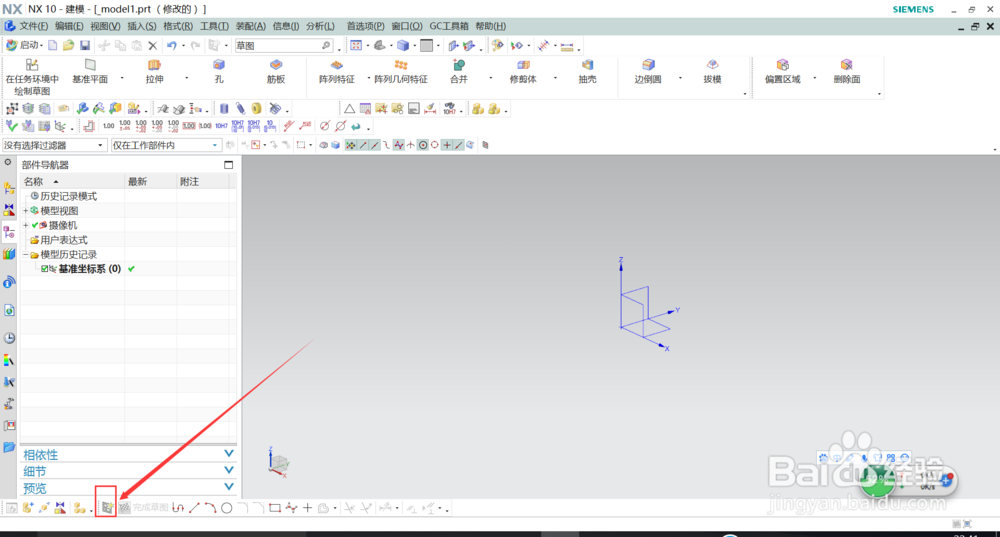
3、弹出“创建草图”对话框,在这里平面方法选择”自动判断“,单击”选择平的面或平面“,然后单击选择一个面。这里的面可以是基准平面,也可以是实体上的平面或片体平面,自由空间很大。我选择了XY基准面来演示


4、单击”创建草图“对话框的”确定“按钮,即可进入草图环境

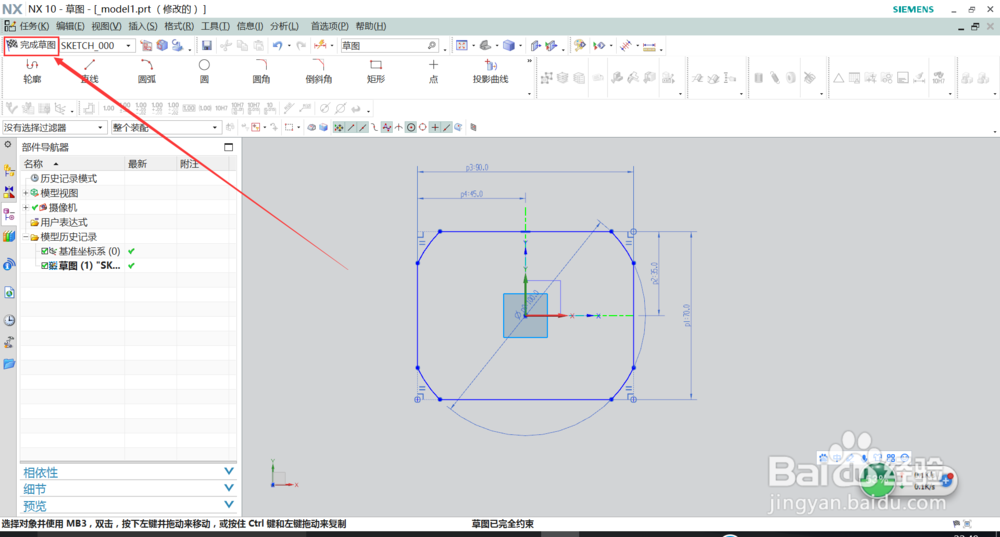
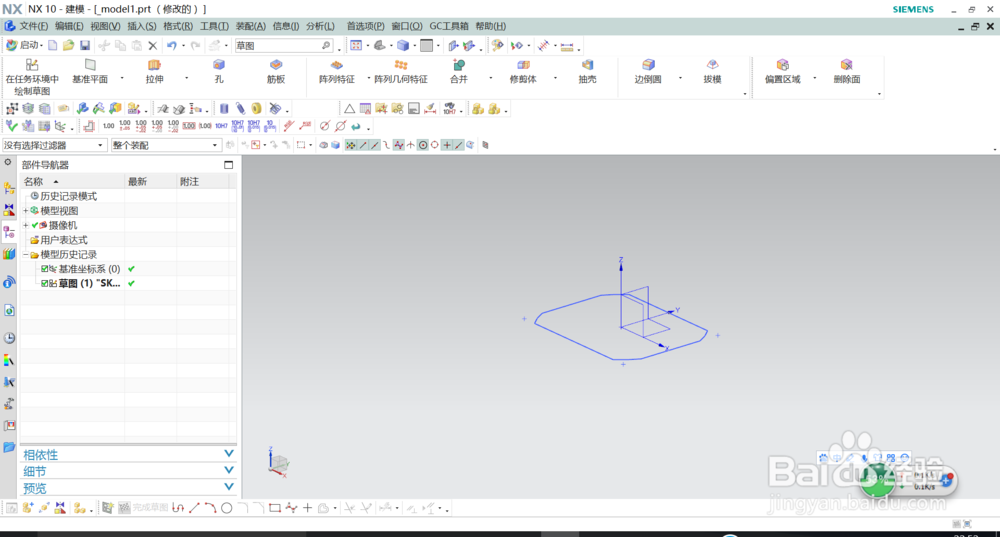
5、草图绘制结束后,单击”直接草图“工具栏上的”完成草图“按钮,即可退出草图环境,默认在下方。退出时草图依然是正对的方向


1、同样地,在建模环境中,菜单工具栏中点击”插入“-”在任务环境中绘制草图“。或者单击特征工具栏上的这一命令
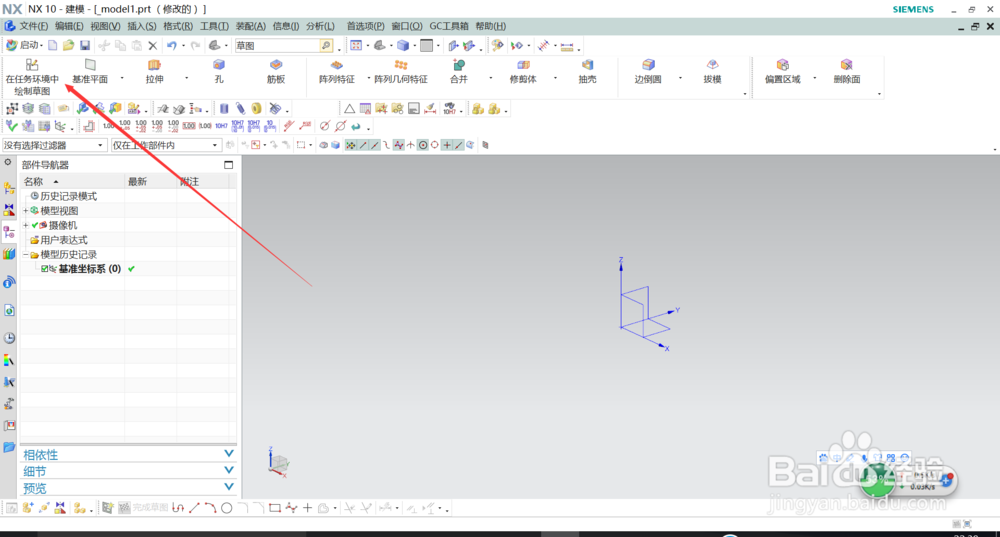
2、弹出”创建草图“对话框,同方法1操作相同。我同样选择XY基准平面演示
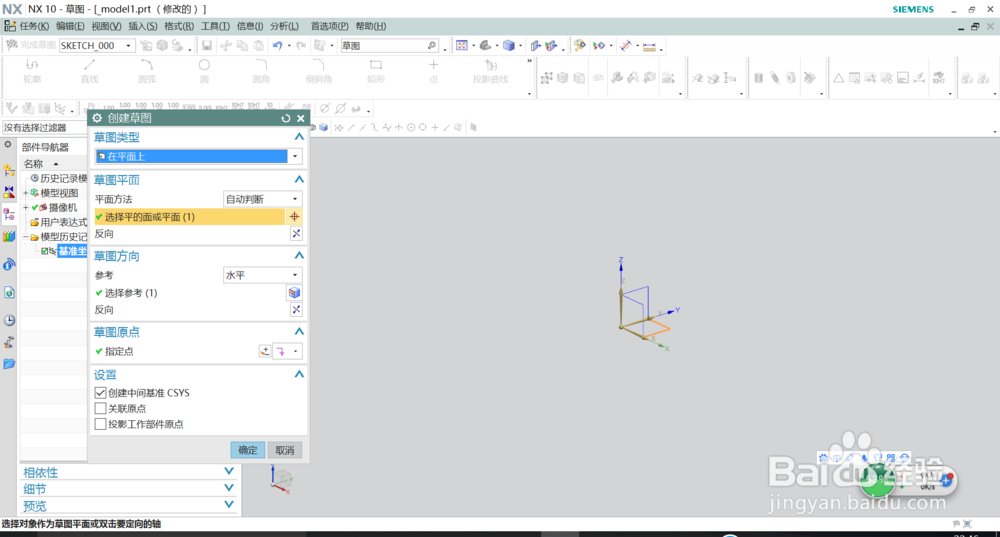
3、草图绘制完成,单击完成草图退出草图环境,默认在上方。退出后会回到创建草图前的方向。