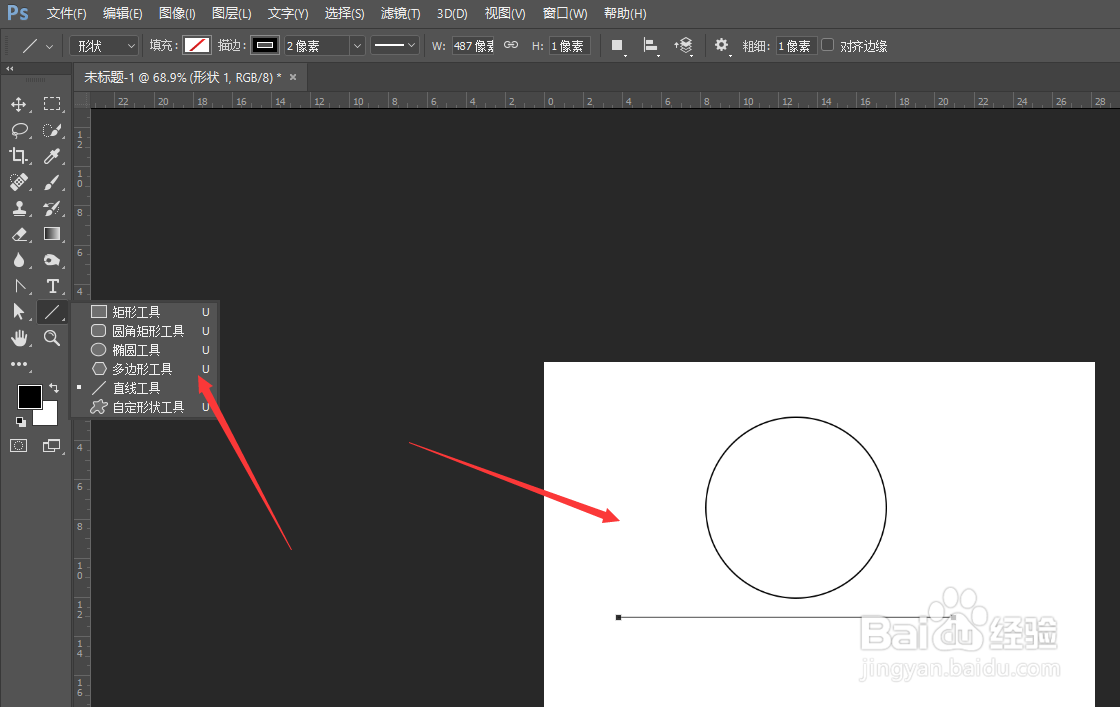
1、如图,在画布中,选择左侧的直线工具的描边属性,绘制得到直线
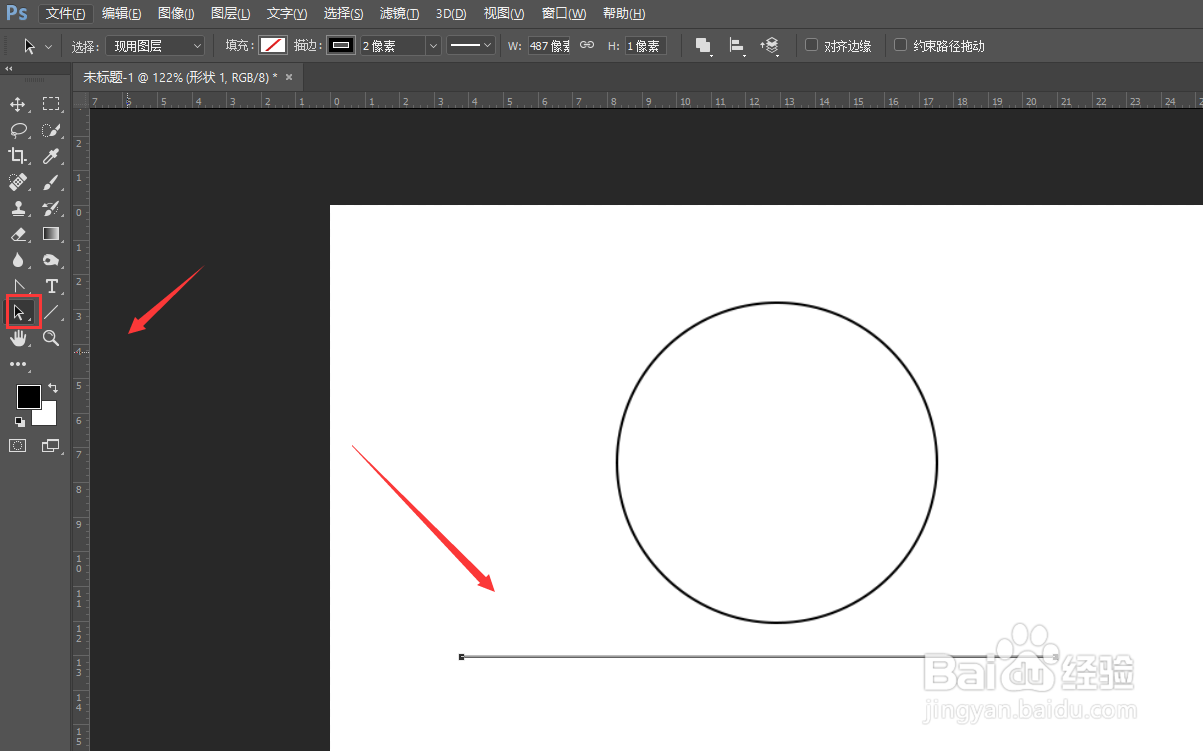
2、然后使用直接选择工具选中直线段
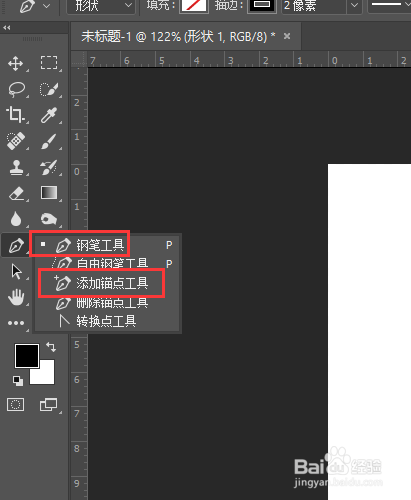
3、打开左侧的钢笔工具,选择钢笔或者添加锚点工具
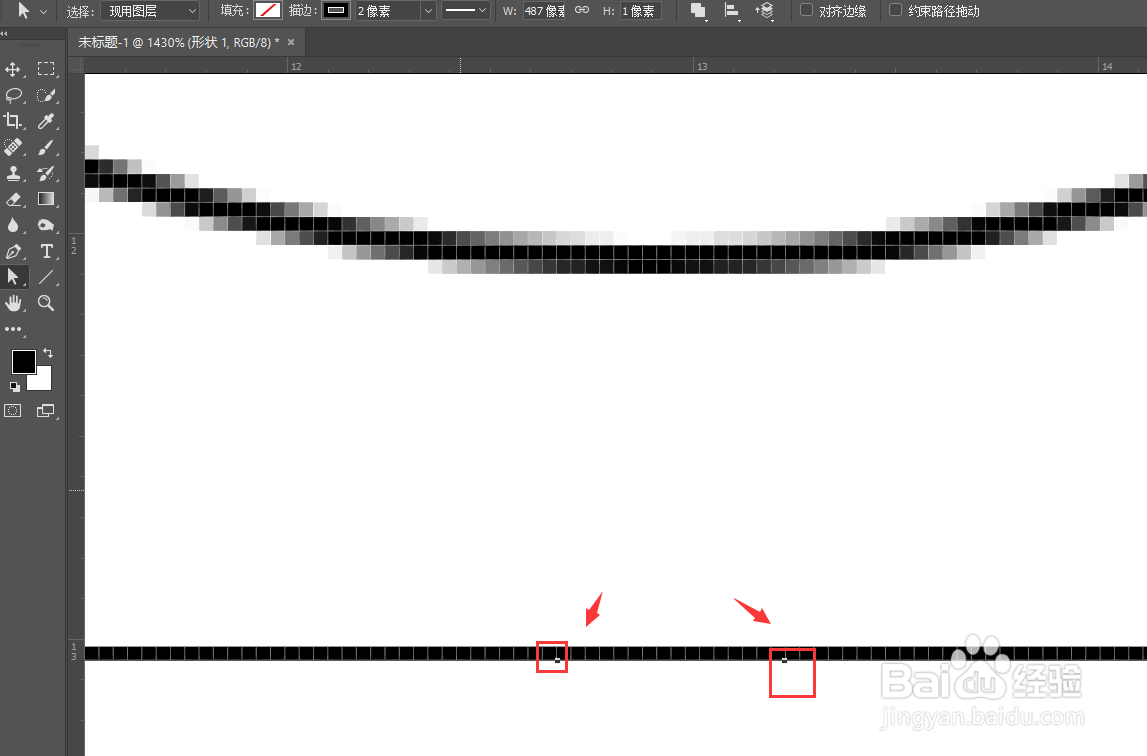
4、在右侧直线中需要分割的地方点击添加两个锚点
5、然后再次选中直接选择工具,将两个锚点中间的部分框选中

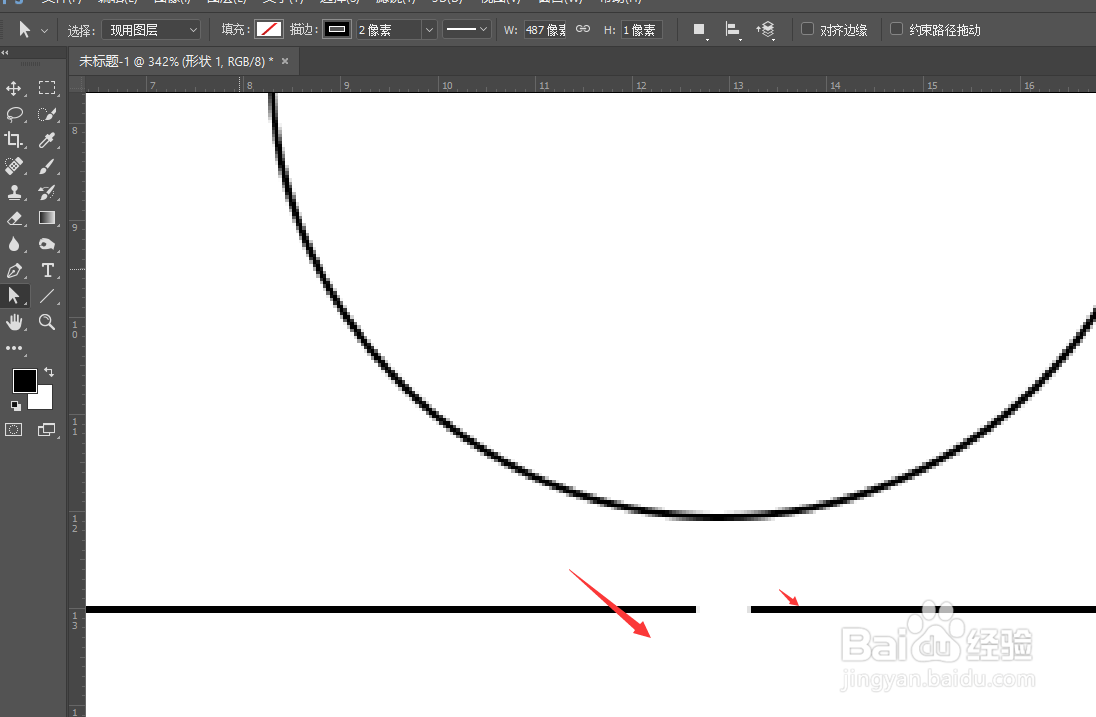
6、最后按delete键删除,最后就得到了如图的分割效果
如果是位图直线段,可以直接使用框选工具选中中间部分然后删除即可
时间:2026-04-23 17:48:00
1、如图,在画布中,选择左侧的直线工具的描边属性,绘制得到直线
2、然后使用直接选择工具选中直线段
3、打开左侧的钢笔工具,选择钢笔或者添加锚点工具
4、在右侧直线中需要分割的地方点击添加两个锚点
5、然后再次选中直接选择工具,将两个锚点中间的部分框选中
6、最后按delete键删除,最后就得到了如图的分割效果
如果是位图直线段,可以直接使用框选工具选中中间部分然后删除即可
