photoshop制作线型烟雾效果的操作流程

 时间:2024-10-17 12:27:02

1、启动桌面上的Adobe Photoshop。

photoshop制作线型烟雾效果的操作流程

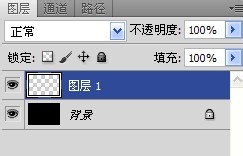
2、选择画笔工具,大小为2px的实心画笔,按住shift,新建一层,颜色为白色,在上面拉一条直线。
photoshop制作线型烟雾效果的操作流程

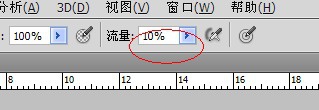
3、选择画笔大小6px,流量为10%,在刚才2px的上面画一条直线,这样就有外发光的感觉了。
photoshop制作线型烟雾效果的操作流程

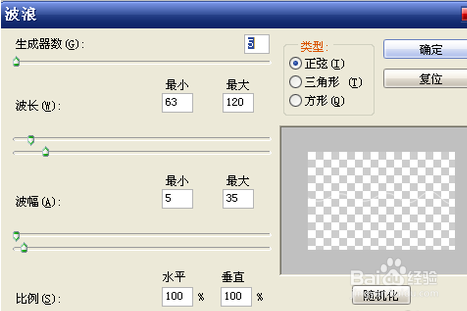
4、滤镜——扭曲——波浪,数值设置如下。

photoshop制作线型烟雾效果的操作流程

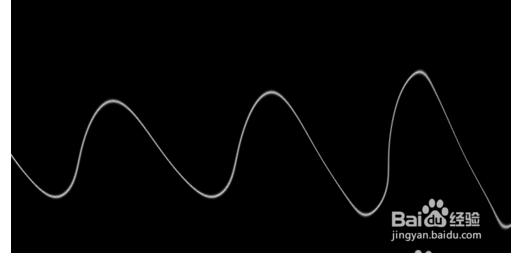
5、ctrl+f再次使用波浪滤镜。

photoshop制作线型烟雾效果的操作流程

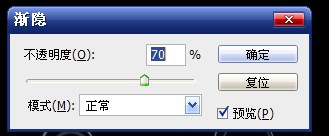
6、编辑——波浪渐隐,不透明度为70%,效果如下。

photoshop制作线型烟雾效果的操作流程

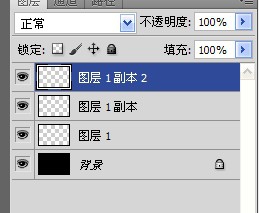
7、重复上面的三个步骤,得到如下效果。效果不明显,我们复制几层。

photoshop制作线型烟雾效果的操作流程

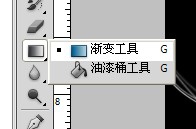
8、点击渐变工具,为背景添加渐变。

photoshop制作线型烟雾效果的操作流程

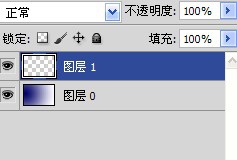
9、将除背景以外的图层合并。制作图层样式,

photoshop制作线型烟雾效果的操作流程

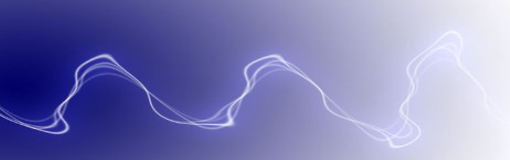
10、最张效果就是这样了。快来试试吧

photoshop制作线型烟雾效果的操作流程
  • PS旋转扭曲滤镜的基本用法
  • ps将前景色填充到特定选区的方法2
  • 如何用PS软件设计水彩画
  • photoshop怎么在选区内放入一张图片
  • PS花边圆形图案设计
  • 热门搜索
    关于语言艺术的手抄报 经典诵读手抄报图片 建军节手抄报内容20字 小学保护环境手抄报 我的寒假我做主手抄报 民间故事手抄报 艾滋病手抄报图片 科技手抄报资料大全 动物手抄报大全 放飞心灵手抄报