1、首先用钢笔工具抠出选区;魔棒工具等等都可以;

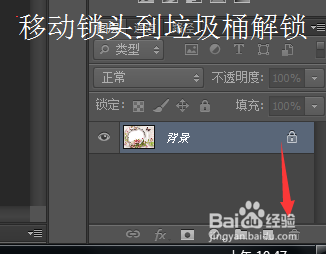
2、把图层锁解开;
3、按delete键删除选区内容;删除后是格子代替;

4、如果黑白虚线还在的活直接鼠标右键点击取消选择;

5、导入一张新图之后按ctrl+j复制当前图层;

6、拖动到前面的图层里面;
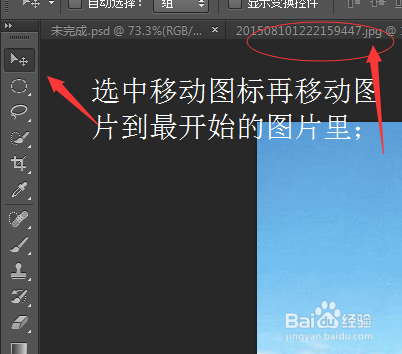
7、调整好大小要覆盖相框,

8、删除多余图层;

9、调整图层前后关系;

10、选中最下面的图层;

11、移动图片到框框合适的位置;大功告成;

时间:2026-04-30 03:13:02
1、首先用钢笔工具抠出选区;魔棒工具等等都可以;
2、把图层锁解开;
3、按delete键删除选区内容;删除后是格子代替;
4、如果黑白虚线还在的活直接鼠标右键点击取消选择;
5、导入一张新图之后按ctrl+j复制当前图层;
6、拖动到前面的图层里面;
7、调整好大小要覆盖相框,
8、删除多余图层;
9、调整图层前后关系;
10、选中最下面的图层;
11、移动图片到框框合适的位置;大功告成;
