怎么给Word页脚中间添加页码

 时间:2026-02-13 15:05:40

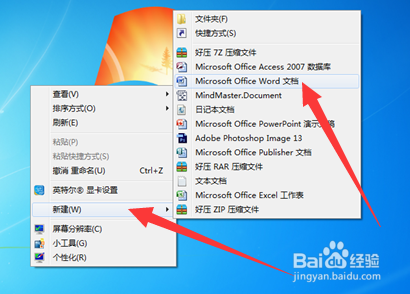
1、首先在自己需要的位置新建一个Word文件,点击鼠标右键,找到“【新建】”选项,点击进入,找到“【microsoft office Word文档】”,点击新建
怎么给Word页脚中间添加页码

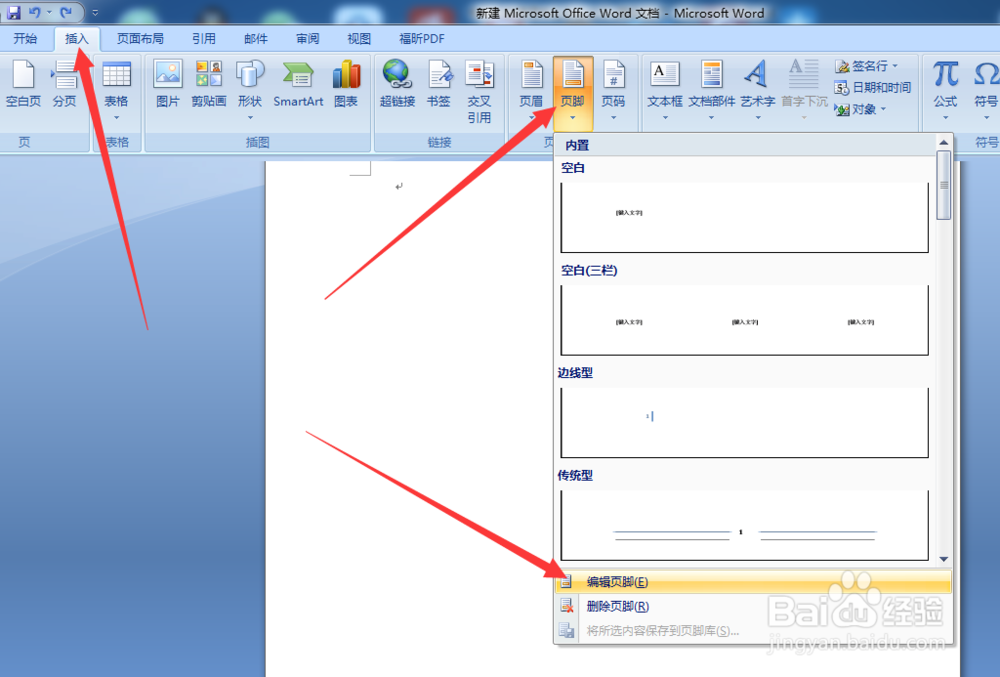
2、打开新建的Word文件,在上方的功能区找到“【插入】”,点击进入后,找到“【页脚】”点击进入后,在界面的下发找到“【编辑页脚】”点击进入
怎么给Word页脚中间添加页码

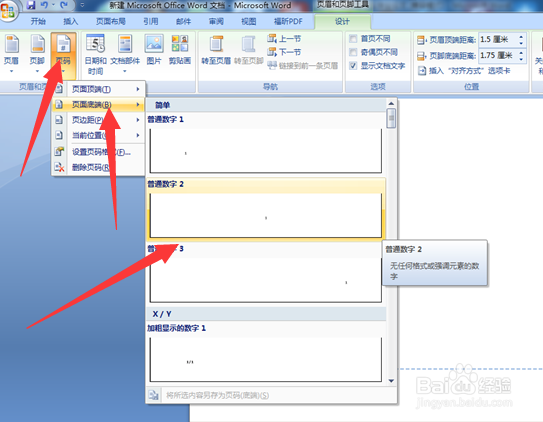
3、编辑页脚界面,在上方的功能区找到“【页码】”选项,点击进入,选择“【页面底端】”,可以选择页码所在的位置
怎么给Word页脚中间添加页码

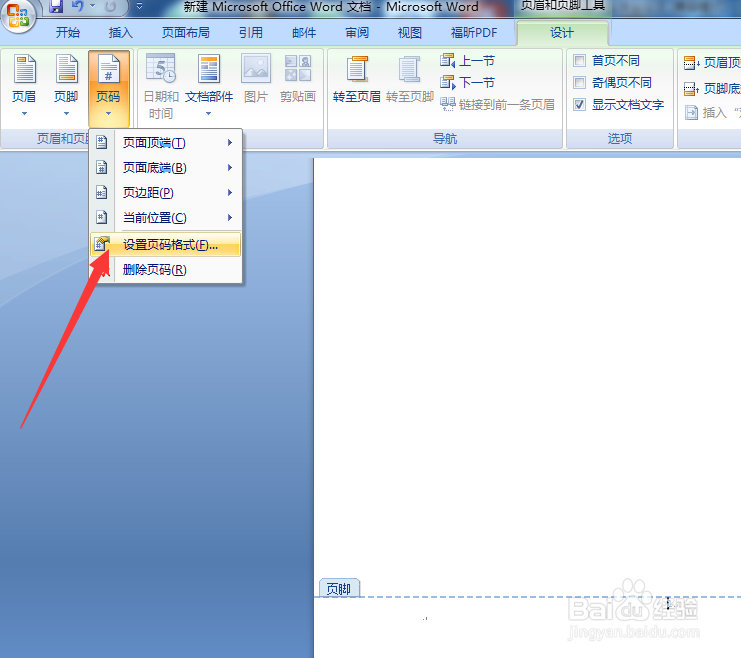
4、选择完位置之后,再点击“【页码】”,在弹出界面找到“【设置页码格式】”,点击进入
怎么给Word页脚中间添加页码

5、在页码设置界面,可以设置页码的显示方式,然后再下方选择“【起始页码】”,就可以从当前页开始计算页码

怎么给Word页脚中间添加页码

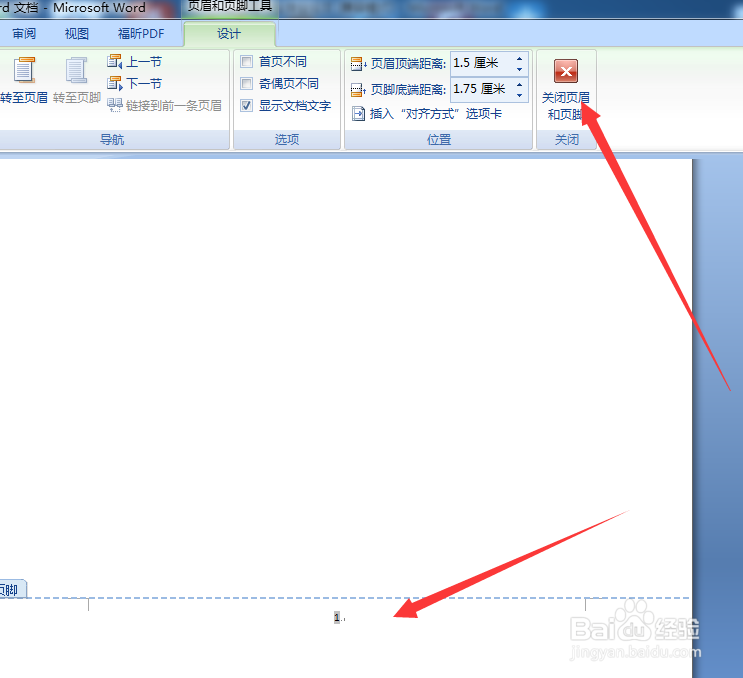
6、设置完之后,点击功能区右上角的“【关闭页眉页脚】”

怎么给Word页脚中间添加页码

  • WORD文档中如何添加自定义项目符号
  • PPT给六边形群集关系图添加动画教程
  • Win10如何显示文件扩展名
  • Excel2010版本如何添加页眉页脚
  • word文档中怎样快速把英文字母全部变为大写字母
  • 热门搜索
    防疫手抄报大全图片 关于母亲的手抄报 重阳节的手抄报简单又漂亮 节能减排手抄报 感恩母亲的手抄报 普通话手抄报简单字少 新冠肺炎手抄报 厉行节约反对浪费手抄报内容 名人手抄报 法制手抄报内容资料