1、启动Photoshop CS6。

2、打开一张图片。

3、将图片复制一份得到图层1。

4、选中图层1,点击【滤镜】【其它】【高反差保留】。

5、然后将打开高反差保留设置窗口,并且看到高反差效果。

6、拖动滑块,改变效果半径。

7、继续选中图层1,点击上方的图层混合模式。
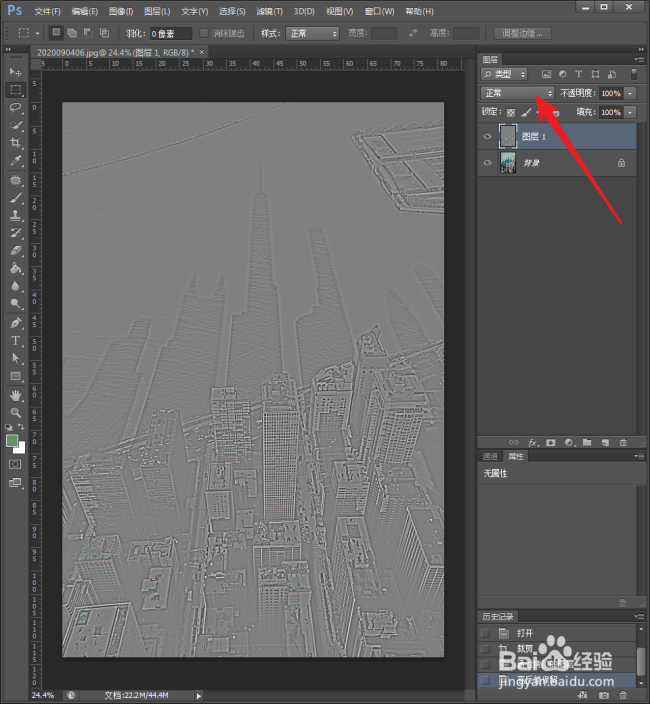
8、点击其中的柔光模式。

9、则图片就会变得更加清晰。

10、可以放大图片,这是取消显示图层1的原图效果。

11、这是显示图层1的效果,清晰度的提升还是很明显的。

时间:2026-04-24 06:45:25
1、启动Photoshop CS6。
2、打开一张图片。
3、将图片复制一份得到图层1。
4、选中图层1,点击【滤镜】【其它】【高反差保留】。
5、然后将打开高反差保留设置窗口,并且看到高反差效果。
6、拖动滑块,改变效果半径。
7、继续选中图层1,点击上方的图层混合模式。
8、点击其中的柔光模式。
9、则图片就会变得更加清晰。
10、可以放大图片,这是取消显示图层1的原图效果。
11、这是显示图层1的效果,清晰度的提升还是很明显的。
