清华同方超越A5010一体机一键U盘重装系统教程

 时间:2026-04-23 11:44:15

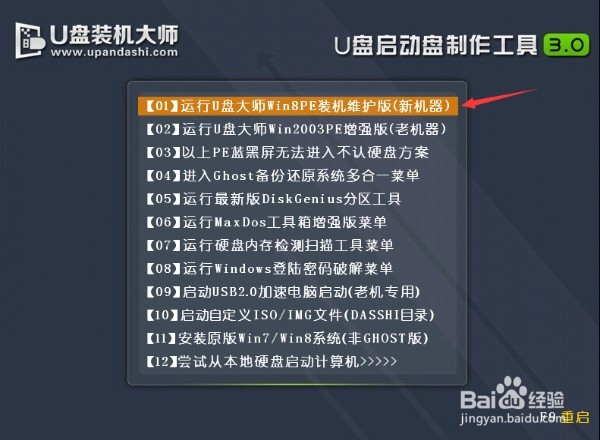
1、把U盘插入电脑USB窗口,立即重启电脑,并等到开机画面的时候按下启动快捷键“F12”进入启动项窗口,选择【01】运行U盘大师win8PE装机维护版(新机器),按回车键确认。如下图所示:
清华同方超越A5010一体机一键U盘重装系统教程

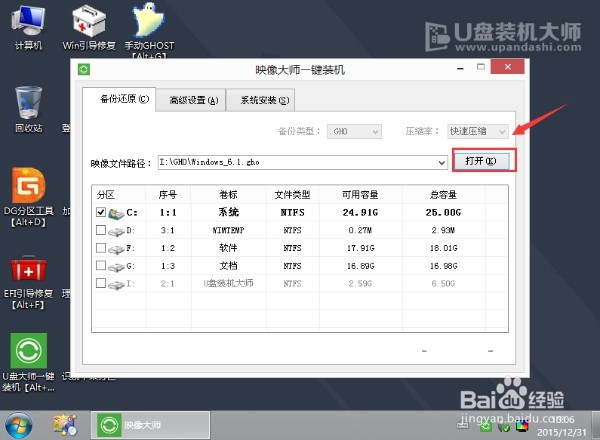
2、在弹出的映像大师窗口,通过"打开"按钮选择要安装的“ISO”镜像文件(U盘装机大师可完美支持ISO,GHO,WIM三种镜像文件)。
清华同方超越A5010一体机一键U盘重装系统教程

3、选择存放在U盘装机大师u盘里面的系统镜像包。如下图所示:

清华同方超越A5010一体机一键U盘重装系统教程

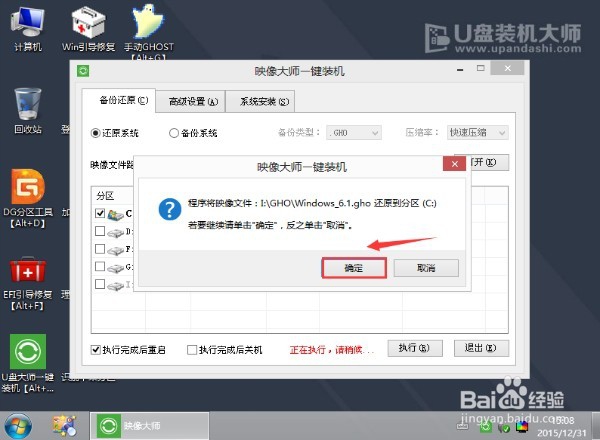
4、返回“映像大师”页面窗口,选择作为系统的系统盘(通常默认为C盘)直接点击“确定”。
清华同方超越A5010一体机一键U盘重装系统教程

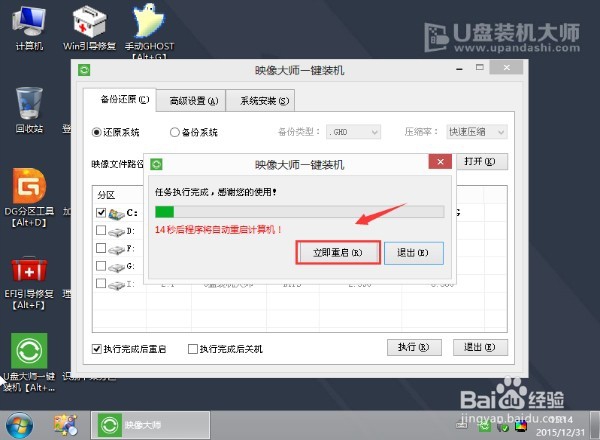
5、在出现弹跳提示框是,直接点击“立即重启”。

清华同方超越A5010一体机一键U盘重装系统教程

6、最后,电脑将会自动完成系统的安装,只需耐心等候片刻就可以了。如下图所示:

清华同方超越A5010一体机一键U盘重装系统教程

7、关于清华同方超越A5010一体机一键U盘重装系统教程图解的具体步骤就介绍完了。想给自己清华同方超越A5010一体机一键U盘重装系统的朋友们,不妨根据小编上述的步骤来进行操作。

  • 局域网中Windows Server 2012共享文件资源
  • Win10如何恢复修改msconfig设置后的重启提示
  • 联想支持升级win11的机型查询
  • 如果CPU坏了,要怎么修理
  • DiskGenius中如何虚拟重组RAID。
  • 热门搜索
    老师您辛苦了手抄报 中秋节手抄报一等奖 走进信息世界手抄报 奥运手抄报 清明节的手抄报怎么画 关于文学的手抄报 大手牵小手手抄报 爱眼手抄报内容 好书伴我成长手抄报 地震手抄报简单又漂亮