局域网中Windows Server 2012共享文件资源

 时间:2026-04-25 22:09:07

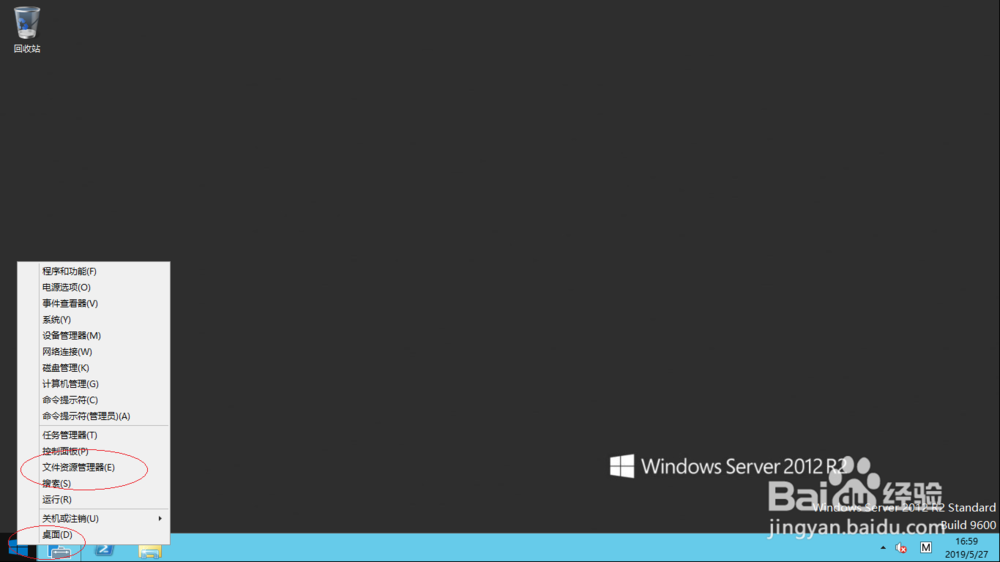
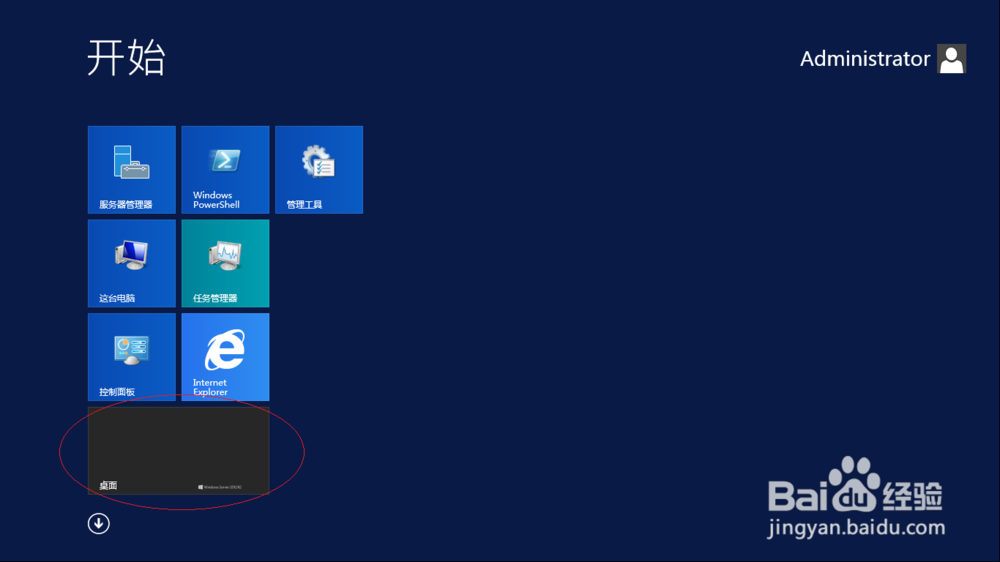
1、启动Windows Server 2012 R2操作系统,点击"桌面"磁贴。
局域网中Windows Server 2012共享文件资源

2、鼠标右击Windows徽标,弹出快捷菜单选择"文件资源管理器"项。

局域网中Windows Server 2012共享文件资源

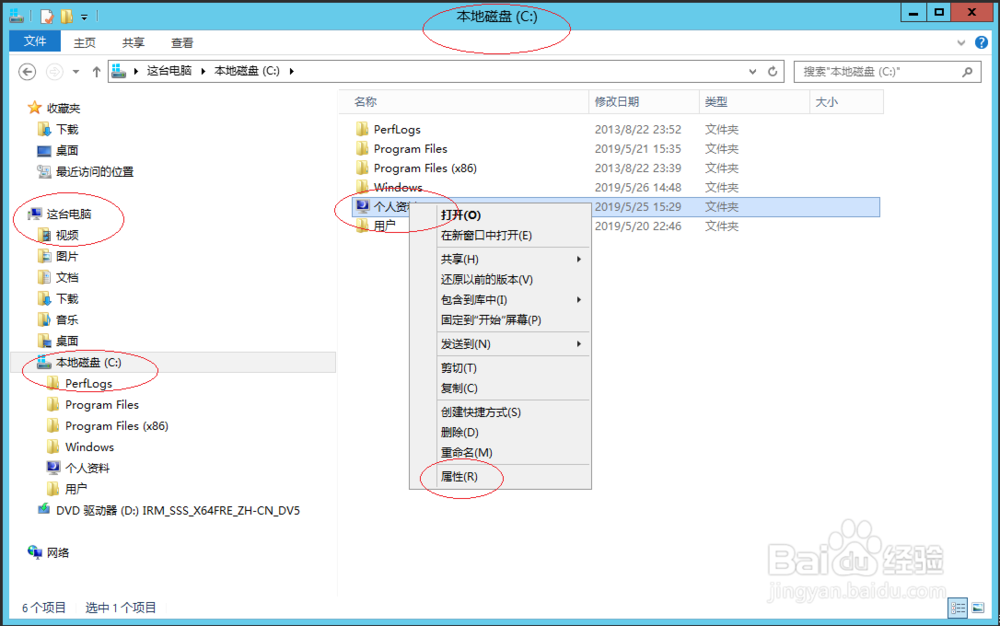
3、唤出"文件资源管理器"程序窗口,选择"这台电脑→本地磁盘(C:)"文件夹。

局域网中Windows Server 2012共享文件资源

4、鼠标右击"个人资料"文件夹,弹出快捷菜单选择"属性"项。

局域网中Windows Server 2012共享文件资源

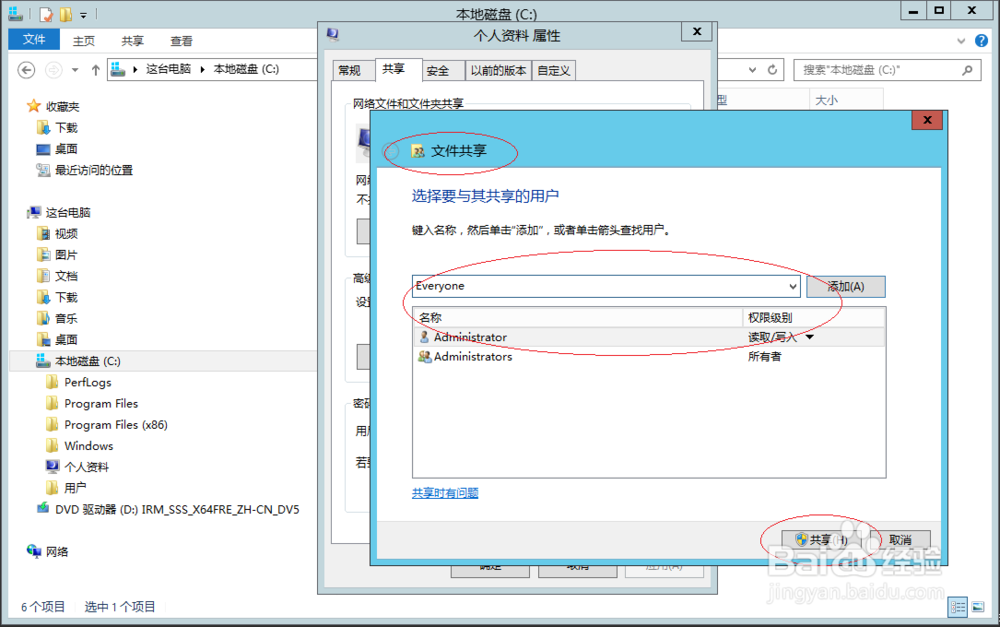
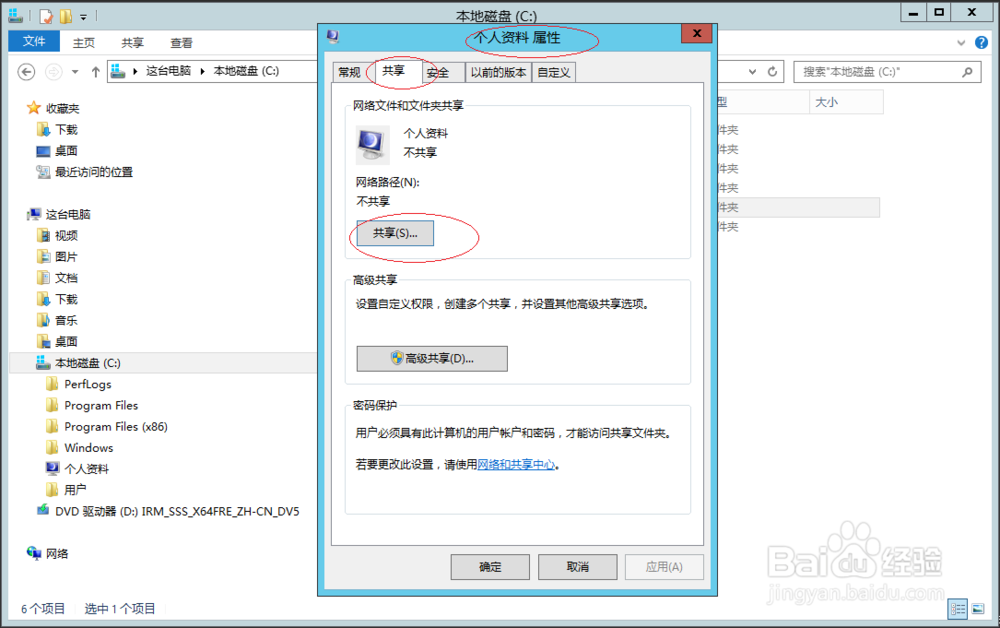
5、弹出"个人资料 属性"对话框,点击"共享→网络文件和文件夹共享→共享..."按钮。
局域网中Windows Server 2012共享文件资源

6、弹出"文件共享"对话框,添加要与其共享的用户。

局域网中Windows Server 2012共享文件资源

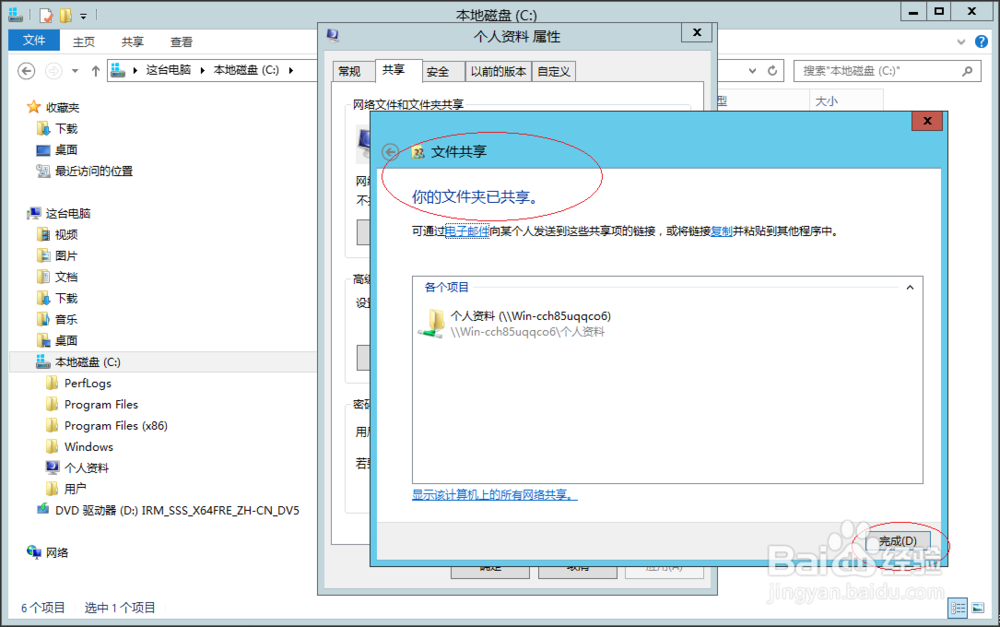
7、完成局域网中共享文件资源的操作,本例到此希望对大家能有所帮助。

局域网中Windows Server 2012共享文件资源

  • window7系统注册表查找方法
  • Win10怎么永久禁用驱动数字签名
  • windows 2012怎么添加用户并设置远程登录
  • win10怎么删除默认共享
  • DiskGenius中如何虚拟重组RAID。
  • 热门搜索
    遨游汉字王国的手抄报的图片 网络安全手抄报 祖国在我心中手抄报 感恩手抄报 珍爱生命手抄报 红领巾心向党手抄报 爱国手抄报 世界水日手抄报内容 我爱祖国手抄报 心理健康手抄报内容