使用Word的smartart的图示功能,可以使文档变得更加漂亮。
工具/原料
office 2010软件
方法/步骤
先选中图片,出现格式任务栏。
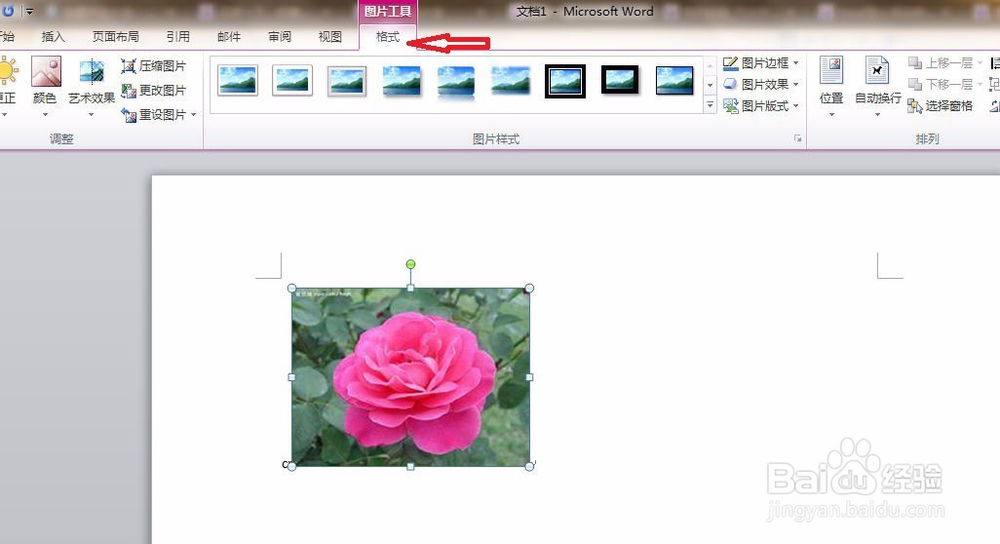
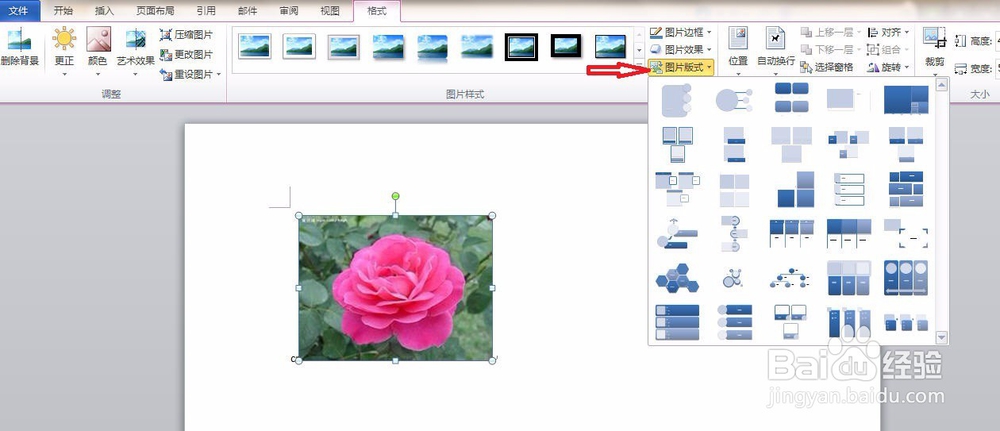
格式下拉列表点击图文版式,选择自己想设置的图片形式。
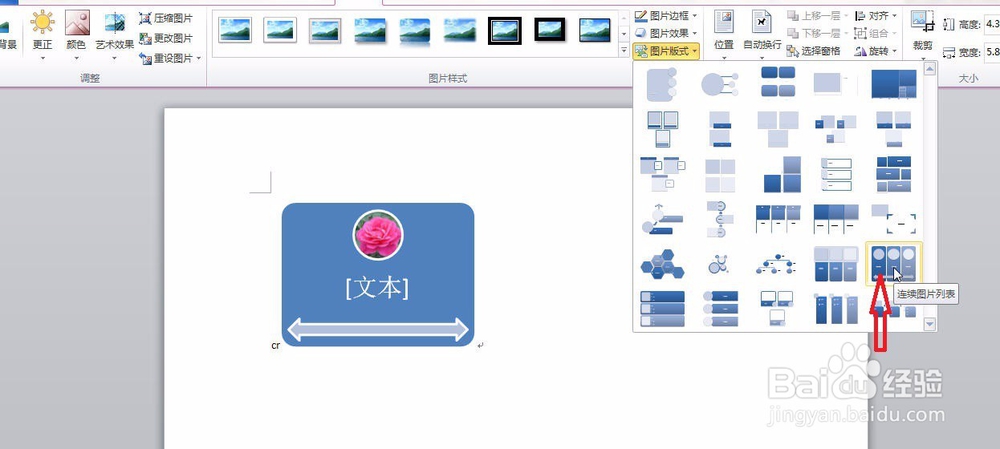
以连续图片列表为例。
在文本中输入自己想要输入的文字,比如红色玫瑰。
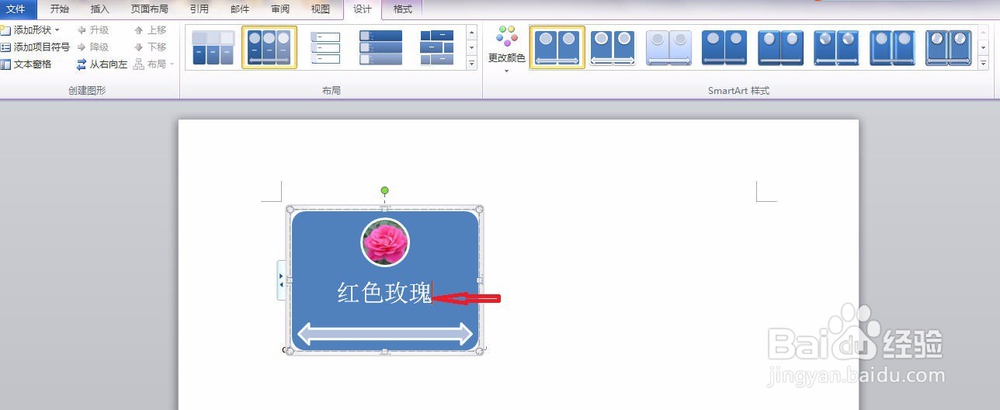
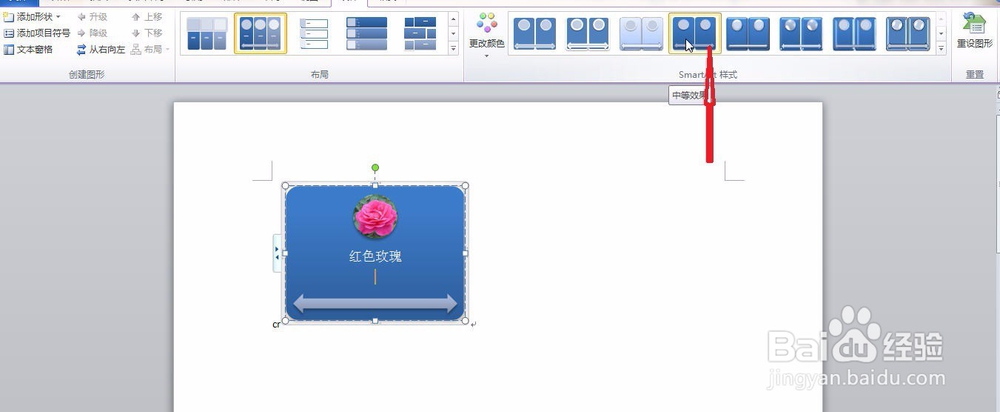
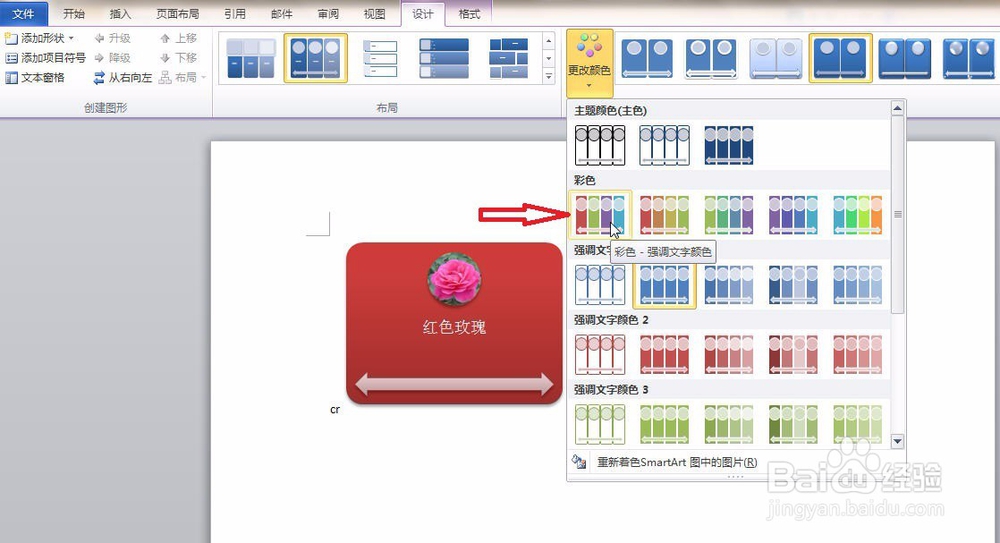
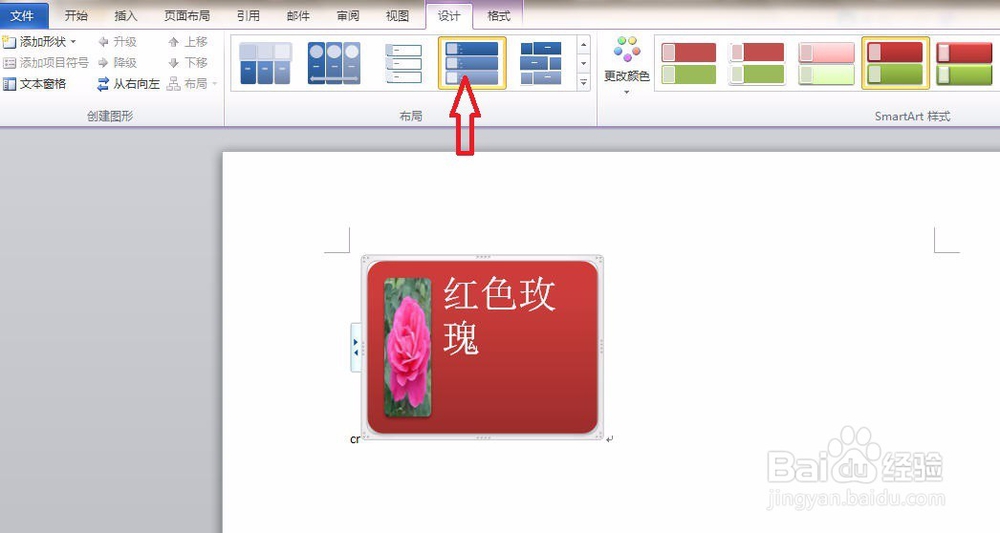
可以更改样式,调整颜色,改变布局。以中等特效,彩色-强调颜色,垂直图片列表为例。
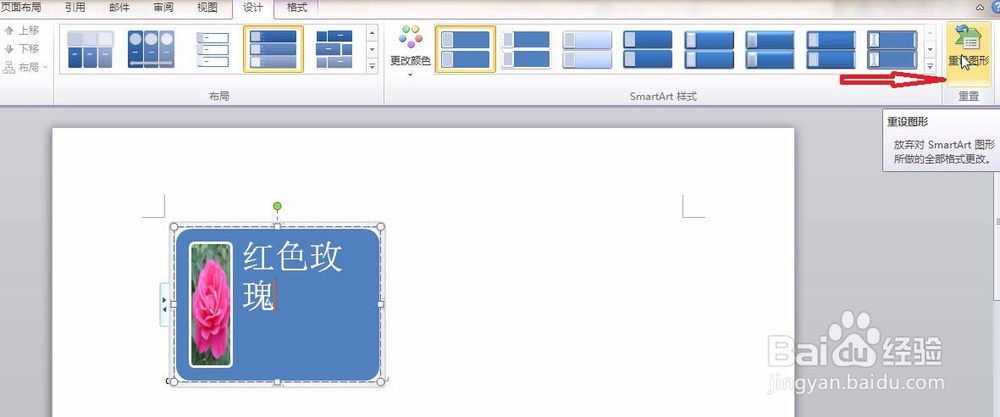
如果我们对自己的更改不满意,可以重设图形。
注意事项
希望本经验对你有所帮助。
时间:2026-04-23 13:08:19
使用Word的smartart的图示功能,可以使文档变得更加漂亮。
office 2010软件
先选中图片,出现格式任务栏。
格式下拉列表点击图文版式,选择自己想设置的图片形式。
以连续图片列表为例。
在文本中输入自己想要输入的文字,比如红色玫瑰。
可以更改样式,调整颜色,改变布局。以中等特效,彩色-强调颜色,垂直图片列表为例。
如果我们对自己的更改不满意,可以重设图形。
希望本经验对你有所帮助。
