不改变图像尺寸如何批量压缩图像体积

 时间:2026-02-12 21:45:07

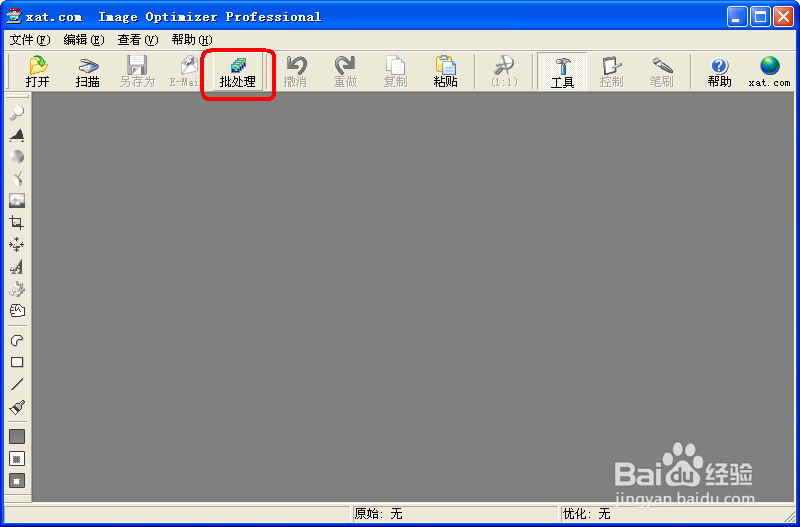
1、运行Image Optimizer5.0.exe
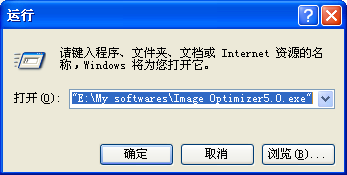
不改变图像尺寸如何批量压缩图像体积

2、点击菜单中的“批处理”

不改变图像尺寸如何批量压缩图像体积

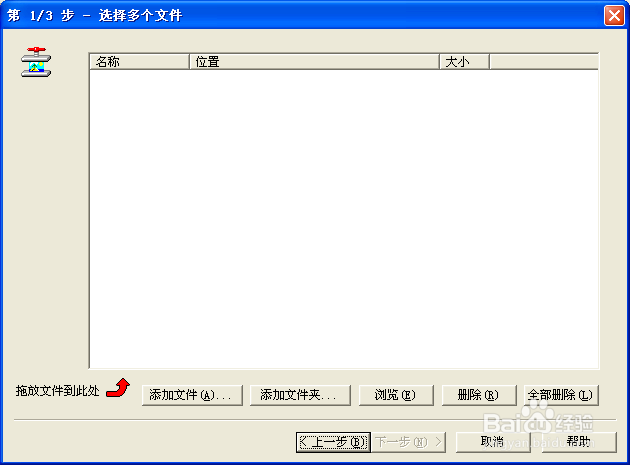
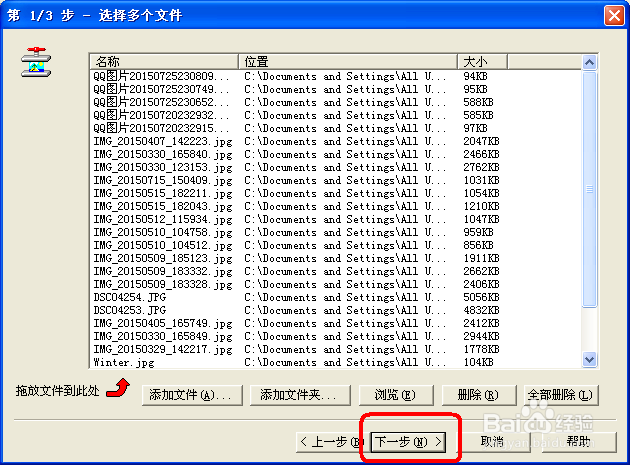
3、弹出“选择多个文件”窗口,可以选择“添加文件”或“添加文件夹”

不改变图像尺寸如何批量压缩图像体积

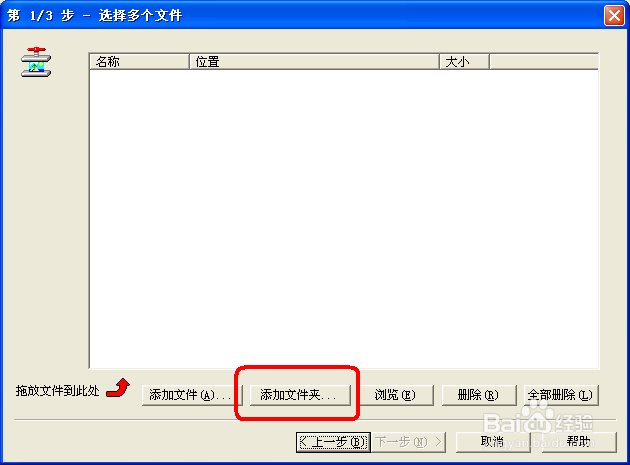
4、点击“添加文件夹”

不改变图像尺寸如何批量压缩图像体积

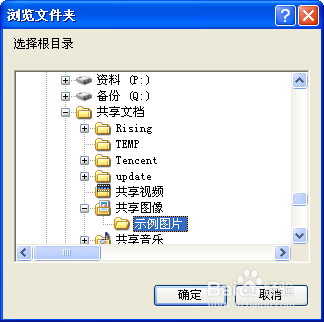
5、指向目标图像所在的目录

不改变图像尺寸如何批量压缩图像体积

6、这些图像文件从94K到5000K大小不等,选择“下一步”

不改变图像尺寸如何批量压缩图像体积

7、根据满意度,在选项卡里选择合适的品质和压缩比,再选择输出路径,即可进行压缩。当然也可以同时添加水印和进行裁剪等等操作,其他功能自行探索,不再赘述。

不改变图像尺寸如何批量压缩图像体积

8、点击”压缩“按钮,开始压缩

不改变图像尺寸如何批量压缩图像体积

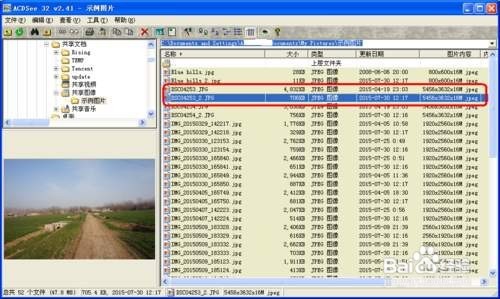
9、这样,在尺寸不变的情况下,图像的体积缩小了很多

查看压缩后的图像在视觉上和原图并无多大差别
不改变图像尺寸如何批量压缩图像体积

  • PS如何更改图像尺寸及体积大小?
  • 如何用PS缩小图片而清晰度不变?
  • ps怎么制作水晶质感按钮
  • ps图片缩小后图像模糊不清晰怎么办
  • 如何利用ps裁剪图片且存储为任意指定kb?
  • 热门搜索
    古诗文手抄报 抗战胜利手抄报 欢度国庆手抄报简单 新冠状病毒手抄报 我的中国梦手抄报画 庆元旦迎新春手抄报 小学生科普手抄报 关于五一劳动节手抄报 走进鲁迅手抄报 关爱生命文明出行手抄报